Address
304 North Cardinal St.
Dorchester Center, MA 02124
Work Hours
Monday to Friday: 7AM - 7PM
Weekend: 10AM - 5PM
Address
304 North Cardinal St.
Dorchester Center, MA 02124
Work Hours
Monday to Friday: 7AM - 7PM
Weekend: 10AM - 5PM

Pelajari cara mengubah warna kotak pada Word secara mudah dan cepat. Panduan lengkap dengan langkah-langkah praktis dan tips agar dokumen terlihat profesional.
 Byadmin
mengubah warna kotak pada Word sering kali dibutuhkan untuk mempercantik dokumen, baik itu untuk keperluan tugas, laporan, atau desain sederhana. Banyak pengguna yang belum mengetahui bahwa fitur ini sebenarnya sangat mudah diakses melalui menu Shape Fill atau Format Shape. Artikel ini akan membahas langkah-langkah praktis untuk mengubah warna kotak, termasuk beberapa tips agar hasilnya terlihat profesional.
Kotak atau shape di Word adalah elemen grafis yang bisa disisipkan ke dalam dokumen. Anda bisa menemukannya melalui menu Insert lalu pilih Shapes. Setelah kotak muncul, Anda bisa mengubah warna latar, garis tepi, atau bahkan menambahkan efek bayangan.
Selain untuk dekorasi, kotak juga sering digunakan untuk menyoroti informasi penting. Dengan mengubah warna kotak, dokumen Anda akan terlihat lebih menarik dan mudah dibaca. Proses ini tidak memerlukan keahlian desain khusus karena semua tools sudah tersedia di Word.
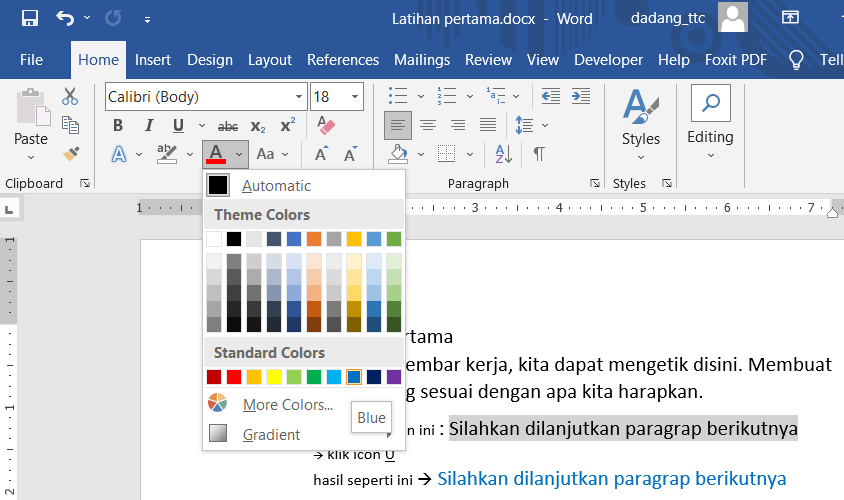
Langkah pertama, klik kotak yang ingin diubah warnanya, kemudian pastikan tab Format muncul di ribbon atas. Pada tab tersebut, cari ikon Shape Fill yang biasanya bergambar ember cat. Klik ikon itu dan pilih warna yang diinginkan dari palet yang tersedia.
Jika Anda ingin warna yang lebih spesifik, pilih opsi More Fill Colors untuk membuka jendela pengaturan warna. Di sana, Anda bisa memilih warna standar atau menyesuaikan dengan kode warna tertentu. Setelah selesai, klik OK dan warna kotak akan langsung berubah sesuai pilihan.
Tidak hanya bagian dalam, garis tepi kotak juga bisa diubah warnanya agar kontras dengan isi dokumen. Gunakan fitur Shape Outline di sebelah ikon Shape Fill untuk mengganti warna garis. Anda juga bisa mengatur ketebalan garis melalui menu Weight.
Untuk hasil yang lebih halus, Anda bisa memilih opsi Dashes untuk membuat garis putus-putus. Kombinasi antara warna isi dan garis tepi yang tepat akan membuat kotak terlihat lebih hidup. Pastikan warna yang dipilih tidak bertabrakan dengan teks di dalamnya.
Selain warna solid, Word juga mendukung efek gradasi yang membuat kotak terlihat lebih dinamis. Anda bisa memilih Gradient dari menu Shape Fill, lalu tentukan arah dan warna gradasi yang diinginkan. Fitur ini sangat berguna untuk membuat dokumen yang lebih modern.
Jika Anda ingin warna yang lebih lembut, atur tingkat transparansi pada kotak melalui Format Shape. Caranya, klik kanan pada kotak, pilih Format Shape, lalu geser slider Transparency. Dengan begitu, teks di belakang kotak tetap terlihat jelas.
Pemilihan warna kotak sebaiknya disesuaikan dengan tema dokumen Anda. Hindari warna yang terlalu mencolok karena bisa mengganggu kenyamanan membaca. Sebaliknya, gunakan warna netral seperti biru, hijau, atau abu-abu untuk kesan profesional.
Anda juga bisa mengombinasikan warna kotak dengan elemen lain seperti tabel atau gambar. Misalnya, jika Anda sering mengubah PDF ke Word, Anda bisa menambahkan kotak berwarna untuk memperjelas bagian tertentu. Hal ini juga berlaku saat Anda mengubah JPG ke PNG atau mengubah background foto jadi biru untuk kebutuhan desain.
Salah satu kesalahan umum adalah menggunakan terlalu banyak warna dalam satu halaman. Ini membuat dokumen terlihat ramai dan tidak fokus. Sebaiknya batasi penggunaan warna pada 2-3 warna saja untuk menjaga konsistensi.
Kesalahan lain adalah mengubah warna kotak tanpa memperhatikan kontras dengan teks. Pastikan teks tetap terbaca jelas setelah warna diubah. Jika perlu, gunakan fitur Shadow atau Glow untuk menambah dimensi pada kotak.
Mengubah warna kotak pada Word adalah keterampilan dasar yang sangat berguna untuk mempercantik dokumen. Dengan mengikuti langkah-langkah di atas, Anda bisa membuat kotak dengan warna yang sesuai kebutuhan. Jangan ragu untuk bereksperimen dengan berbagai fitur yang tersedia.
Ingatlah untuk selalu mempertimbangkan konteks dokumen agar warna yang dipilih tidak mengganggu isi. Semoga panduan ini membantu Anda menghasilkan dokumen yang lebih menarik dan profesional.