Address
304 North Cardinal St.
Dorchester Center, MA 02124
Work Hours
Monday to Friday: 7AM - 7PM
Weekend: 10AM - 5PM
Address
304 North Cardinal St.
Dorchester Center, MA 02124
Work Hours
Monday to Friday: 7AM - 7PM
Weekend: 10AM - 5PM

Pelajari cara mengatur transparansi gambar di Word dengan langkah mudah dan cepat. Panduan 2026 ini mencakup fitur bawaan, watermark, dan efek artistik.
 Byadmin
Mengatur transparansi gambar di Microsoft Word dapat memperindah tampilan dokumen dan memudahkan penyusunan elemen visual. Fitur ini sangat berguna saat Anda ingin membuat Watermark, menggabungkan gambar dengan teks, atau menciptakan efek lapisan yang halus. Artikel ini akan memandu Anda melalui beberapa langkah mudah untuk mengatur transparansi gambar di Word versi terbaru.
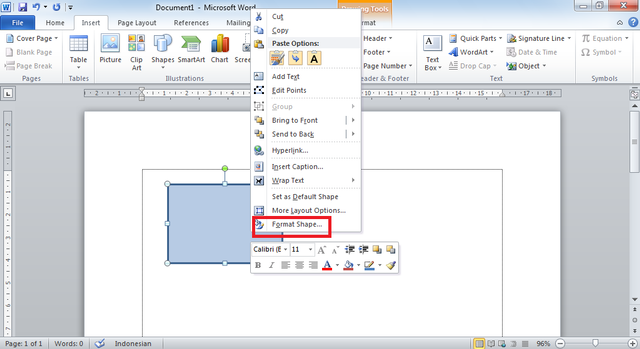
Cara paling sederhana adalah memanfaatkan menu Format Picture yang tersedia di Word. Klik kanan pada gambar, pilih Format Picture, lalu cari opsi Transparency. Anda dapat menggeser slider untuk mengatur tingkat transparansi dari 0% (tidak tembus) hingga 100% (sepenuhnya transparan).
Fitur ini memungkinkan Anda membuat gambar PNG transparan secara instan tanpa perlu aplikasi eksternal. Misalnya, Anda bisa menyisipkan logo perusahaan lalu menurunkan transparansinya agar tidak mengganggu teks di belakangnya.
Jika Anda ingin menerapkan transparansi pada bentuk atau shape yang berisi gambar, gunakan menu Shape Fill. Pilih shape, klik kanan, pilih Format Shape, lalu pada bagian Fill pilih Picture or texture fill. Selanjutnya atur Transparency di bawah opsi tersebut.
Teknik ini sangat cocok untuk membuat elemen dekoratif seperti bingkai foto atau latar belakang yang tembus pandang. Anda juga bisa mengkombinasikannya dengan Gambar Balakang Transparan agar desain terlihat lebih profesional.
Watermark adalah contoh umum penggunaan transparansi gambar di Word. Buka tab Design, pilih Watermark, lalu Custom Watermark. Pilih Picture watermark, unggah gambar yang diinginkan, lalu atur skala dan centang opsi Washout untuk efek transparan langsung.
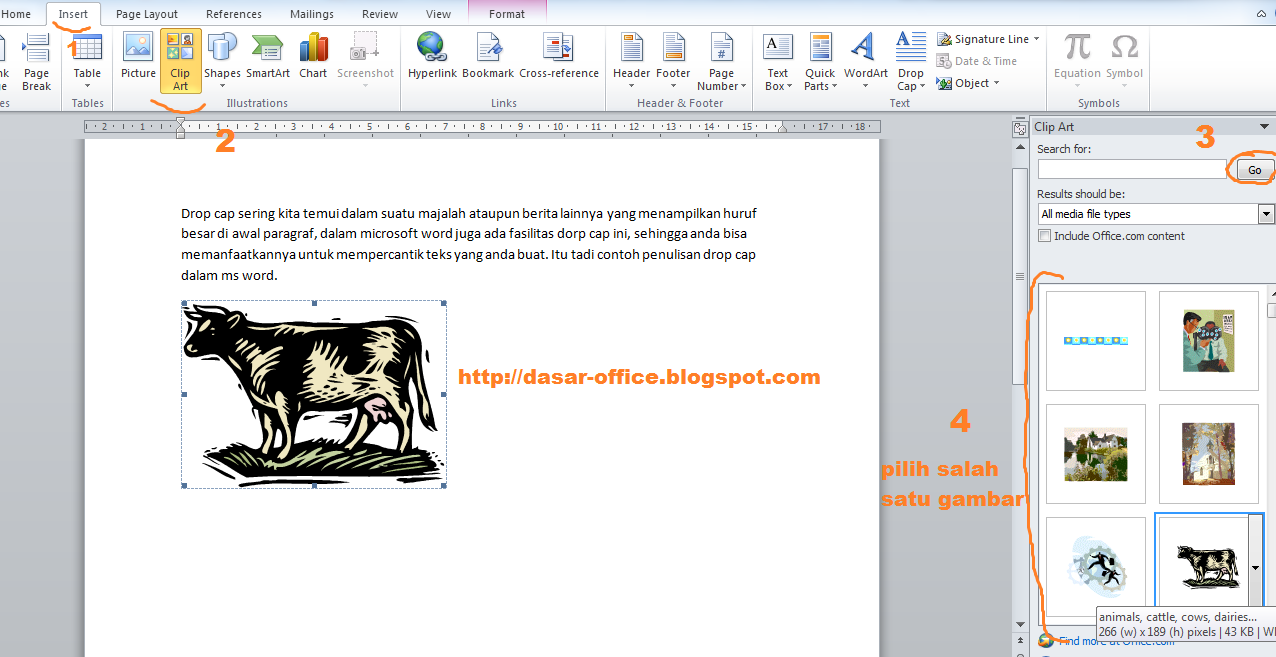
Anda juga bisa membuat watermark manual dengan menyisipkan gambar dan menurunkan transparansinya melalui langkah nomor 1. Efek ini sering dipakai untuk dokumen rahasia atau draft agar tidak disalahgunakan.
Fitur Artistic Effects di Word dapat menghasilkan variasi transparansi unik. Pilih gambar, buka tab Format, klik Artistic Effects, lalu pilih efek seperti Blur atau Glow Diffused. Beberapa efek memiliki pengaturan transparansi tambahan di panel Format Picture.
Cara ini berguna jika Anda ingin menciptakan nuansa vintage atau abstrak, misalnya dengan gambar Bunga Transparan yang tampak seperti cat air. Hasilnya bisa meningkatkan daya tarik visual dokumen presentasi.
Jika Anda memiliki banyak gambar yang perlu diatur transparansinya secara seragam, gunakan fitur Select All atau grup gambar terlebih dahulu. Setelah itu, lakukan pengaturan transparansi seperti biasa melalui Format Picture.
Ini sangat efisien saat mengerjakan layout brosur atau laporan yang memuat banyak elemen visual. Pastikan Anda tidak lupa menyimpan dokumen setelah selesai agar pengaturan tetap tersimpan.
Mengatur transparansi gambar di Word adalah keterampilan sederhana namun berdampak besar pada kualitas dokumen. Dengan mengikuti langkah-langkah di atas, Anda dapat mengontrol seberapa tembus pandang sebuah gambar, baik untuk keperluan watermark, latar belakang, atau efek artistik. Cobalah bereksperimen dengan berbagai tingkat transparansi untuk mendapatkan hasil yang paling sesuai dengan kebutuhan Anda.