Address
304 North Cardinal St.
Dorchester Center, MA 02124
Work Hours
Monday to Friday: 7AM - 7PM
Weekend: 10AM - 5PM
Address
304 North Cardinal St.
Dorchester Center, MA 02124
Work Hours
Monday to Friday: 7AM - 7PM
Weekend: 10AM - 5PM

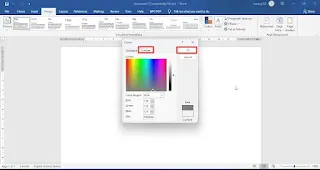
Pelajari cara mengubah warna kertas Word dengan mudah, termasuk tips memilih warna dan mencetak latar halaman. Panduan lengkap untuk pemula.
 Byadmin
Mengubah warna kertas di microsoft word adalah cara efektif untuk membuat dokumen lebih menarik dan sesuai kebutuhan. Fitur ini berguna untuk berbagai keperluan, mulai dari laporan formal hingga undangan pribadi. Dengan pengaturan yang tepat, Anda dapat menghasilkan dokumen yang tidak hanya informatif tetapi juga estetis.
warna latar halaman dapat memengaruhi cara pembaca memandang isi dokumen Anda. Dokumen dengan latar berwarna terang seperti kertas HVS warna sering digunakan untuk meningkatkan fokus dan mengurangi kelelahan mata. Sementara itu, warna yang lebih gelap seperti kertas karton warna bisa memberikan kesan elegan untuk materi presentasi.
Pengaturan warna ini juga membantu membedakan bagian-bagian tertentu dalam dokumen panjang. Misalnya, Anda bisa memberikan warna berbeda pada halaman lampiran atau halaman judul. Ini akan memudahkan pembaca menemukan informasi penting dengan cepat.
Proses mengubah warna kertas di Word cukup sederhana dan dapat dilakukan dalam beberapa langkah. Anda tidak perlu memiliki keahlian desain khusus untuk melakukannya. Berikut panduan lengkapnya.
Buka dokumen Word yang ingin Anda ubah, lalu klik tab “Design” di bagian atas jendela. Pada grup “Page Background”, klik opsi “Page Color” untuk melihat palet warna yang tersedia.
Pilih warna yang diinginkan dari palet, atau klik “More Colors” untuk kustomisasi. Jika ingin menggunakan warna khusus, Anda bisa memilih tab “Custom” dan memasukkan kode warna tertentu. Setelah memilih, warna latar seluruh halaman akan berubah secara otomatis.
Jika Anda menggunakan versi Word yang lebih lama, caranya sedikit berbeda. Klik tab “Page Layout” dan cari grup “Page Background”. Di sana Anda akan menemukan opsi “Page Color” dengan fungsi yang sama.
Klik tanda panah di samping “Page Color” untuk membuka menu dropdown. Pilih warna yang diinginkan atau gunakan opsi “Fill Effects” untuk membuat gradasi atau pola. Fitur ini memberikan fleksibilitas lebih dalam mendesain halaman.
Memilih warna kertas yang tepat sangat penting agar dokumen tetap mudah dibaca. Hindari menggunakan warna-warna yang terlalu mencolok seperti kertas warna pink terang untuk halaman yang penuh teks. Warna-warna pastel atau kertas berwarna netral seperti krem dan abu-abu muda lebih aman.
Perhatikan juga kontras antara warna latar dan warna teks. Jika Anda memilih latar gelap, gunakan teks berwarna putih atau kuning agar tetap terbaca. Sebaliknya, untuk latar terang, gunakan teks hitam atau biru tua untuk kontras yang baik.
Kadang Anda hanya ingin mengubah warna kertas pada halaman tertentu, bukan seluruh dokumen. Untuk melakukan ini, Anda perlu menggunakan section break. Tempatkan kursor di akhir halaman sebelumnya, lalu klik “Layout” > “Breaks” > “Next Page”.
Setelah membuat section baru, klik di dalam section tersebut dan ubah warna halaman seperti biasa. Word akan menerapkan perubahan hanya pada section yang aktif. Pastikan Anda memisahkan setiap bagian yang ingin diberi warna berbeda dengan section break yang sesuai.
Warna latar yang Anda atur di Word tidak selalu ikut tercetak di kertas fisik. Untuk mencetak warna kertas, Anda perlu mengaktifkan opsi “Background graphics” di pengaturan cetak. Buka menu “File” > “Options” > “Display”, lalu centang kotak “Print background colors and images”.
Tanpa mengaktifkan opsi ini, printer akan mencetak dokumen dengan latar putih polos. Ini penting diperhatikan jika Anda ingin membuat dokumen yang benar-benar berwarna di atas kertas kambing atau kertas cover warna. Pastikan juga printer Anda mendukung pencetakan warna.
Mengubah warna kertas di Microsoft Word adalah keterampilan sederhana yang dapat meningkatkan kualitas dokumen Anda. Dengan mengikuti langkah-langkah di atas, Anda bisa membuat dokumen yang lebih menarik dan profesional.
Jangan ragu untuk bereksperimen dengan berbagai kombinasi warna kertas asturo atau jenis kertas lainnya. Ingatlah untuk selalu memprioritaskan keterbacaan dan tujuan dari dokumen tersebut. Selamat mencoba dan semoga berhasil!