Address
304 North Cardinal St.
Dorchester Center, MA 02124
Work Hours
Monday to Friday: 7AM - 7PM
Weekend: 10AM - 5PM
Address
304 North Cardinal St.
Dorchester Center, MA 02124
Work Hours
Monday to Friday: 7AM - 7PM
Weekend: 10AM - 5PM

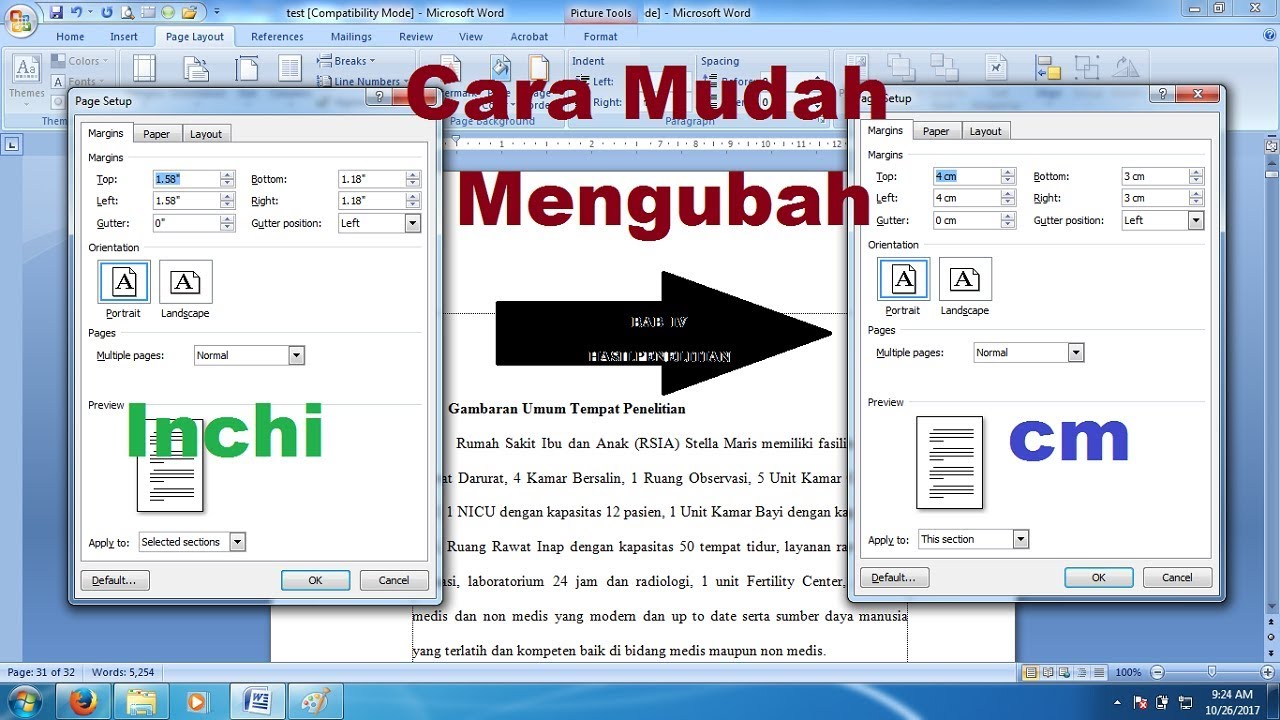
Pelajari cara mengubah pengukuran jadi cm di Word dengan langkah mudah. Atur satuan, buat ukuran kertas F4, dan simpan pengaturan permanen untuk dokumen rapi.
 Byadmin
Mengubah satuan pengukuran di Microsoft Word menjadi sentimeter sangat penting bagi pengguna di Indonesia. Banyak dokumen resmi seperti surat, laporan, atau tugas sekolah memerlukan ukuran dalam cm. Artikel ini akan membahas langkah-langkah praktis untuk mengatur pengukuran jadi cm di Word.
satuan sentimeter lebih umum digunakan dalam dunia administrasi dan percetakan di Indonesia. Dengan mengubah pengaturan default, Anda dapat menghindari kebingungan saat menentukan margin atau ukuran kertas. Ini juga memudahkan saat bekerja dengan aplikasi lain yang menggunakan cm.
Cara memunculkan ukuran di Word yang tepat akan membuat dokumen Anda lebih rapi dan sesuai standar. Anda tidak perlu lagi mengonversi inci ke cm secara manual setiap kali membuat dokumen baru. Pengaturan ini bersifat permanen untuk semua file yang akan dibuat.
Buka program Microsoft Word di komputer Anda, baik versi 2010, 2013, 2016, 2019, atau Microsoft 365. Klik tab File di pojok kiri atas, lalu pilih Options. Jendela Word Options akan muncul dengan berbagai pengaturan.
Pada panel kiri, klik Advanced untuk melihat pengaturan lanjutan. Gulir ke bawah hingga menemukan bagian Display. Di sinilah Anda bisa mengubah satuan pengukuran sesuai keinginan.
Cari opsi Show measurements in units of yang biasanya bertuliskan Inches. Klik panah dropdown dan pilih Centimeters dari daftar yang tersedia. Klik tombol OK untuk menyimpan perubahan.
Cara mengatur ukuran di Word ini akan langsung berlaku tanpa perlu merestart aplikasi. Sekarang semua pengukuran seperti margin, indentasi, dan ukuran kertas akan ditampilkan dalam cm. Anda juga bisa menerapkan cara memunculkan penggaris di Word untuk melihat perubahan secara visual.
Ukuran kertas F4 sering digunakan untuk dokumen administratif di Indonesia, namun tidak tersedia secara default di Word. Untuk menambahkannya, klik tab Layout lalu pilih Size dan More Paper Sizes. Di jendela Page Setup, masukkan lebar 21,5 cm dan tinggi 33 cm pada kolom Width dan Height.
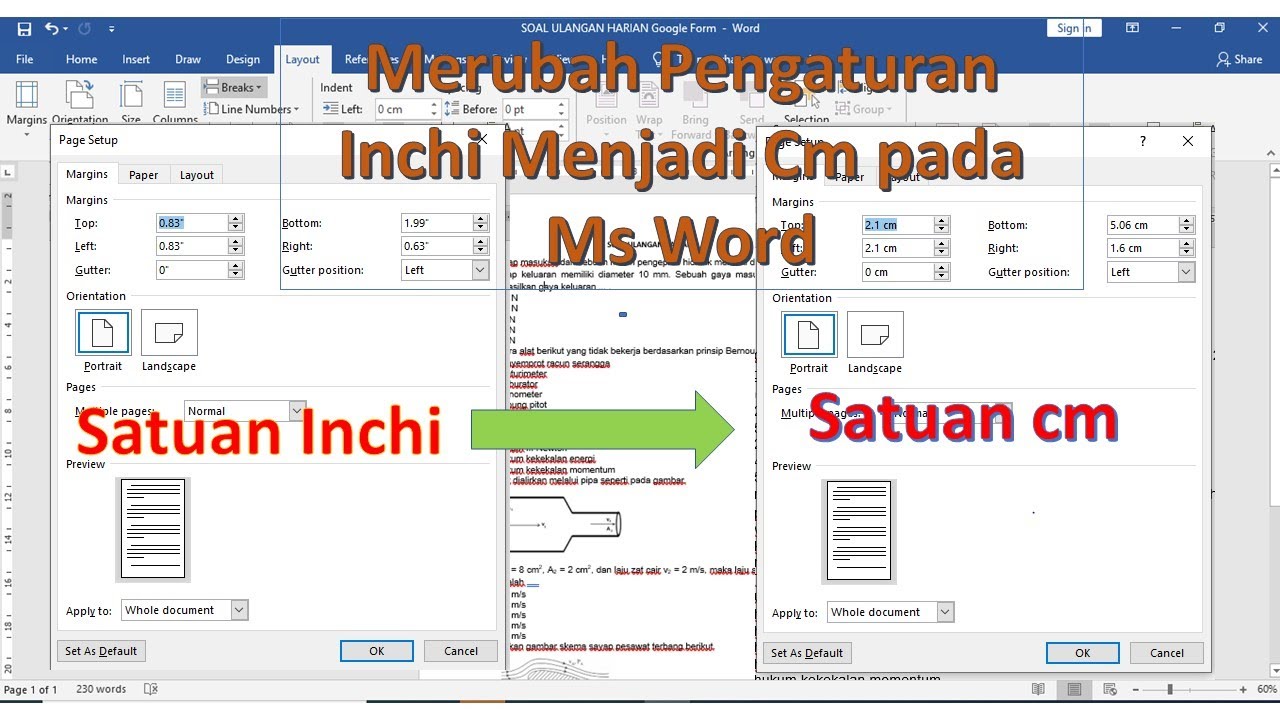
Cara mengganti ukuran kertas di Word ini bisa disimpan dengan mengklik Set As Default. Dengan begitu, setiap dokumen baru akan langsung menggunakan ukuran kertas F4. Cara menampilkan ruler di Word juga membantu memastikan ukuran kertas sudah sesuai.
Jika Anda sering menggunakan ukuran kertas khusus, simpan pengaturan ini melalui printer properties. Buka Control Panel, pilih Devices and Printers, lalu klik kanan pada printer default Anda. Pilih Printer properties dan buat ukuran kustom baru dengan nama F4.
Cara mengaktifkan penggaris di Word akan menampilkan skala dalam cm setelah pengaturan ini diterapkan. Cara memunculkan ruler di Word bisa dilakukan dengan centang opsi Ruler di tab View. Semua ukuran kertas kustom akan tersedia di semua program, termasuk Excel dan PowerPoint.
Pastikan Anda juga mengatur satuan di aplikasi Office lain seperti Excel dan PowerPoint agar konsisten. Cara membuat menjadi lebar seukuran kertas di Word bisa dilakukan dengan mengatur margin ke nilai minimum. Gunakan fitur Print Preview sebelum mencetak untuk memastikan dokumen tidak terpotong.
Ukuran 2×3 di Word dalam cm sering digunakan untuk foto atau stiker kecil. Anda bisa membuat tabel dengan ukuran tersebut untuk template yang rapi. Dengan pengukuran yang tepat, hasil cetakan akan sesuai dengan yang diharapkan.
mengubah pengukuran jadi cm di Word adalah langkah sederhana yang sangat berguna untuk produktivitas. Dengan mengikuti panduan di atas, Anda bisa mengatur satuan, membuat ukuran kertas khusus, dan menyimpannya secara permanen. Pastikan untuk selalu memeriksa pengaturan sebelum mencetak agar hasilnya optimal.
Dengan pemahaman cara memunculkan ukuran di Word dan fitur terkait, pekerjaan Anda akan lebih efisien. Jangan ragu untuk bereksperimen dengan berbagai ukuran kertas sesuai kebutuhan. Semoga artikel ini membantu Anda dalam mengelola dokumen dengan lebih baik.