Address
304 North Cardinal St.
Dorchester Center, MA 02124
Work Hours
Monday to Friday: 7AM - 7PM
Weekend: 10AM - 5PM
Address
304 North Cardinal St.
Dorchester Center, MA 02124
Work Hours
Monday to Friday: 7AM - 7PM
Weekend: 10AM - 5PM

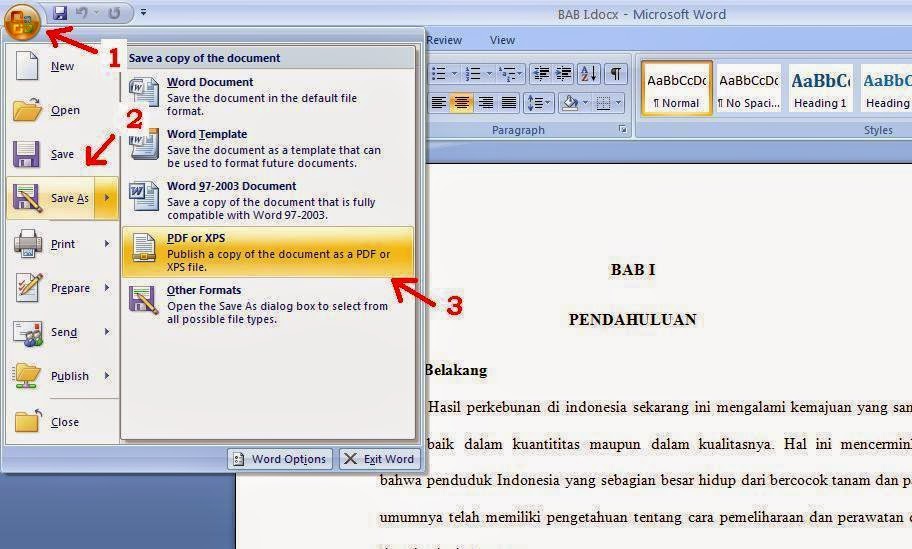
Panduan lengkap cara mengkonversi Word ukuran A4 ke PDF tetap tidak berubah tahun 2026. Metode mudah dengan Word, Google Docs, dan konverter online.
 Byadmin
Mengkonversi dokumen Word ke PDF seringkali dibutuhkan saat mengirim lamaran kerja, kontrak, atau tugas kuliah. Banyak pengguna khawatir formatnya berubah, terutama ukuran kertas A4 yang menjadi standar di Indonesia.
Artikel ini akan membahas cara mengkonversi Word ukuran a4 ke PDF tetap tidak berubah dengan berbagai metode. Anda bisa memilih cara yang paling sesuai dengan perangkat yang dimiliki.
Perubahan ukuran kertas biasanya terjadi karena pengaturan margin atau orientasi halaman yang tidak konsisten. Hal ini juga bisa disebabkan oleh font yang tidak tersedia di perangkat penerima.
Sebelum memulai proses konversi, pastikan Anda sudah mengatur ukuran A4 di Word dengan benar. Langkah ini penting agar hasil PDF sesuai dengan yang diharapkan.
Buka dokumen Word Anda dan klik tab Layout atau Tata Letak. Pilih menu Size atau Ukuran, lalu pastikan opsi A4 sudah terpilih.
Jika dokumen Anda berasal dari sumber lain, periksa juga margin dan orientasi halaman. Gunakan pengaturan paragraph spacing yang tepat untuk menghindari pergeseran tata letak.
Ini adalah metode paling andal untuk menjaga format tetap utuh. Buka file Word, klik File > Save As, lalu pilih PDF sebagai format file.
Sebelum menyimpan, pastikan opsi Standard (publishing online and printing) terpilih untuk kualitas terbaik. Metode ini sangat direkomendasikan bagi pengguna yang memiliki Microsoft 365.
Jika tidak memiliki Word, Anda bisa menggunakan Google Docs sebagai alternatif gratis. Unggah file DOCX ke Google Drive, lalu buka dengan Google Docs.
Setelah terbuka, klik File > Download > PDF Document (.pdf). Perhatikan bahwa mungkin ada sedikit perubahan pada tabel atau gambar, jadi periksa hasilnya sebelum dibagikan.
Bagi pengguna Chromebook, ponsel, atau komputer bersama, konverter online adalah solusi praktis. Anda cukup mengunggah file DOCX, klik konversi, dan unduh PDF dalam hitungan detik.
Pastikan Anda memilih layanan yang mendukung ukuran A4 dan tidak mengompresi gambar secara berlebihan. Cara memperkecil ukuran PDF bisa dilakukan setelah konversi jika file terlalu besar.
Pilih situs yang memiliki reputasi baik dan mendukung enkripsi data. Hindari mengunggah dokumen rahasia ke layanan yang tidak jelas kebijakan privasinya.
Setelah unduh, lakukan pemeriksaan visual pada PDF. Pastikan tabel, gambar, dan hyperlink tetap pada posisi yang benar.
Salah satu contoh konverter online yang mudah digunakan adalah TeraBox. Buka halaman Word to PDF di browser Anda tanpa perlu mendaftar akun terlebih dahulu.
Seret file DOCX ke area unggahan atau klik tombol upload. Proses konversi biasanya selesai dalam beberapa detik untuk dokumen standar.
Setelah selesai, unduh file PDF dan beri nama yang jelas agar mudah ditemukan. Jangan lupa untuk memeriksa setiap halaman, terutama jika dokumen mengandung tabel lebar atau font khusus.
mengkonversi Word ke PDF dengan ukuran A4 yang konsisten sebenarnya mudah jika Anda mengikuti langkah yang tepat. Pastikan dokumen asli sudah rapi sebelum dikonversi untuk hasil maksimal.
Dengan memahami cara mengubah Word menjadi PDF melalui berbagai metode, Anda bisa mengirim dokumen profesional tanpa khawatir format berubah. Pilih metode yang paling nyaman dan sesuai kebutuhan Anda.