Address
304 North Cardinal St.
Dorchester Center, MA 02124
Work Hours
Monday to Friday: 7AM - 7PM
Weekend: 10AM - 5PM
Address
304 North Cardinal St.
Dorchester Center, MA 02124
Work Hours
Monday to Friday: 7AM - 7PM
Weekend: 10AM - 5PM

Pelajari cara membuat banner di word dengan panduan lengkap untuk pemula. Atur ukuran, tambahkan desain, dan cetak lebar tanpa ribet.
 Byadmin
membuat banner sendiri kini menjadi kebutuhan banyak orang, baik untuk keperluan bisnis, acara, maupun promosi pribadi. Salah satu aplikasi yang paling mudah diakses adalah Microsoft Word, yang sudah tersedia di hampir semua komputer.
Banyak yang mengira mendesain banner harus menggunakan software rumit seperti Photoshop. Padahal, dengan Word, Anda bisa membuat spanduk sederhana namun tetap profesional hanya dalam beberapa langkah.
Microsoft Word menawarkan kemudahan karena antarmukanya sudah familiar bagi kebanyakan pengguna. Anda tidak perlu mempelajari tools baru yang rumit.
Selain itu, Word memiliki fitur Shape, WordArt, dan Text Box yang cukup lengkap untuk membuat desain dasar. Ini sangat membantu jika Anda ingin cara membuat banner di word dengan cepat tanpa instalasi aplikasi tambahan.
Proses pembuatan banner di Word sebenarnya cukup sederhana. Anda hanya perlu mengatur ukuran halaman, menambahkan elemen desain, dan menyusun tata letak sesuai keinginan.
Berikut adalah panduan langkah demi langkah yang bisa Anda ikuti. Pastikan Anda menggunakan Word versi 2016 ke atas untuk hasil terbaik.
Buka dokumen baru di Word, lalu masuk ke menu Layout > Size > More Paper Sizes. Masukkan ukuran banner yang Anda inginkan, misalnya lebar 100 cm dan tinggi 30 cm untuk spanduk horizontal.
Jika banner akan dicetak di jasa percetakan, tanyakan terlebih dahulu ukuran finalnya. Beberapa percetakan membutuhkan tambahan area bleed untuk keamanan pemotongan.
Gunakan menu Insert > Shapes untuk menambahkan kotak, lingkaran, atau garis. Anda juga bisa memanfaatkan WordArt untuk membuat teks judul yang mencolok.
Untuk membuat logo sederhana, Anda bisa menggabungkan beberapa bentuk dasar. Jika ingin cara membuat logo di word yang lebih rapi, manfaatkan fitur Align dan Distribute agar elemen sejajar sempurna.
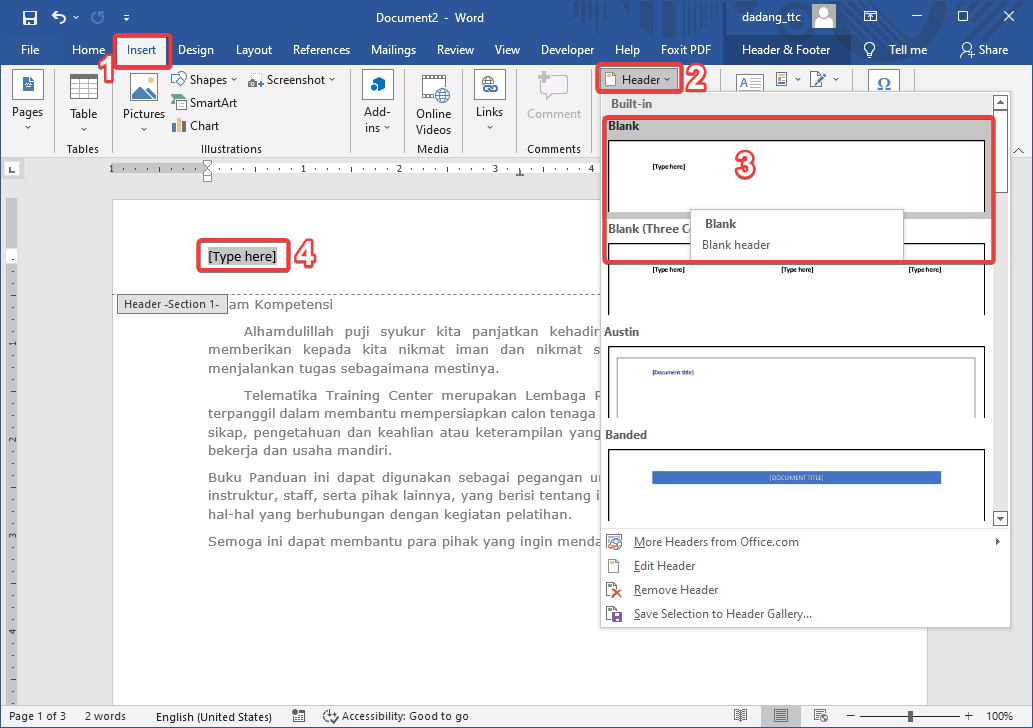
Klik Insert > Pictures untuk menyisipkan gambar dari komputer. Pastikan resolusi gambar cukup tinggi agar tidak pecah saat dicetak besar.
Untuk latar belakang, gunakan menu Design > Page Color. Hindari penggunaan warna terlalu gelap jika banner akan dicetak di kertas biasa karena boros tinta.
Salah satu kendala saat membuat banner di Word adalah hasil cetak yang terpotong. Untuk mengatasinya, Anda perlu mengatur margin menjadi nol atau sangat kecil.
Masuk ke Layout > Margins > Custom Margins, lalu atur semua sisi menjadi 0 cm. Word mungkin akan memberi peringatan, tetapi abaikan saja dan pilih Ignore.
Setelah itu, pastikan ukuran kertas di pengaturan printer sesuai dengan ukuran banner. Jika printer tidak mendukung kertas besar, Anda bisa mencetak per bagian lalu menyambungnya.
Gunakan kombinasi warna yang kontras antara latar belakang dan teks agar informasi mudah terbaca. Hindari menggunakan lebih dari tiga jenis font berbeda dalam satu banner.
Jika Anda ingin membuat de sain banner warmindo atau banner IG, perhatikan proporsi teks dan gambar. Untuk banner Instagram, ukuran 1080 x 1920 pixel biasanya menjadi standar.
Jangan lupa untuk menyisipkan logo bisnis Anda. Jika bingung, cari tutorial cara membuat logo FB di word atau cara menambahkan logo di word dengan teknik sederhana.
Membuat banner di Word adalah solusi praktis bagi siapa saja yang tidak memiliki akses ke software desain profesional. Dengan mengikuti langkah-langkah di atas, Anda bisa menghasilkan spanduk berkualitas untuk berbagai keperluan.
Mulailah dengan desain sederhana, lalu bereksperimen dengan berbagai elemen. Semakin sering Anda berlatih, semakin mahir Anda dalam membuat banner yang menarik dan efektif.