Address
304 North Cardinal St.
Dorchester Center, MA 02124
Work Hours
Monday to Friday: 7AM - 7PM
Weekend: 10AM - 5PM
Address
304 North Cardinal St.
Dorchester Center, MA 02124
Work Hours
Monday to Friday: 7AM - 7PM
Weekend: 10AM - 5PM

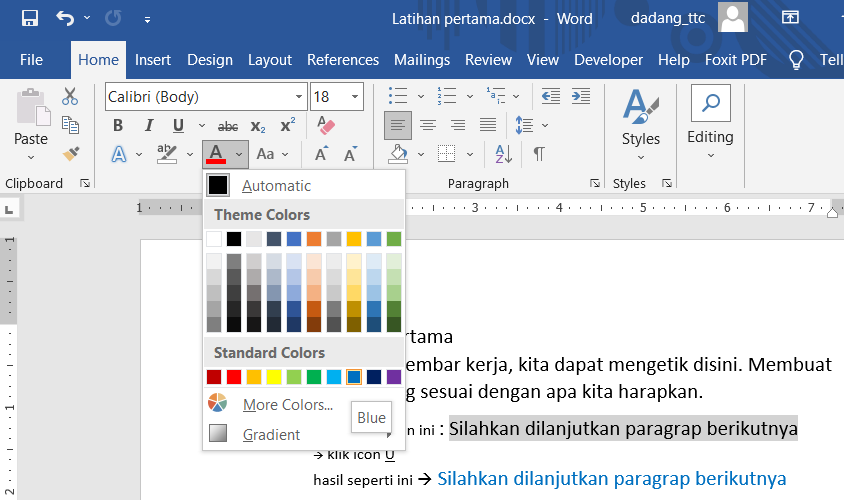
Pelajari cara mengubah 1 warna halaman di Word menggunakan section break. Panduan lengkap dan praktis untuk dokumen lebih menarik di tahun 2026.
 Byadmin
Mengubah warna halaman di Microsoft Word sering kali dibutuhkan untuk membuat dokumen lebih menarik. Banyak pengguna yang ingin tahu cara mengubah 1 warna halaman di Word tanpa memengaruhi halaman lainnya. Fitur ini sangat berguna untuk membuat sampul, bab baru, atau halaman khusus dalam dokumen.
Dokumen dengan variasi warna halaman terlihat lebih profesional dan mudah dibaca. Misalnya, Anda bisa memberi latar belakang berbeda pada halaman judul atau halaman lampiran. Ini juga membantu pembaca membedakan bagian penting dalam dokumen panjang.
Cara mengubah 1 warna halaman di Word memungkinkan Anda menonjolkan halaman tertentu tanpa mengubah seluruh dokumen. Anda tidak perlu repot mengedit setiap halaman satu per satu karena Word menyediakan fitur section break. Dengan section break, setiap bagian dokumen bisa diatur secara terpisah.
Langkah pertama adalah memisahkan halaman yang ingin diubah dengan halaman lainnya. Tempatkan kursor di akhir halaman sebelum halaman target, lalu buka tab Layout. Klik Breaks dan pilih Next Page di bawah Section Breaks.
Ulangi langkah yang sama di akhir halaman target jika Anda hanya ingin mengubah satu halaman saja. Section break akan membagi dokumen menjadi beberapa bagian yang independen. Setelah itu, Anda bisa mulai mengatur warna halaman pada bagian yang diinginkan.
Klik di dalam halaman yang sudah dipisahkan dengan section break. Buka tab Design, lalu klik Page Color yang ada di grup Page Background. Pilih warna yang Anda inginkan dari palet yang tersedia, atau klik More Colors untuk kustomisasi.
Jika Anda ingin menggunakan warna khusus seperti kode warna E9850 di Word, klik More Colors lalu pilih tab Custom. Masukkan kode RGB atau hex sesuai kebutuhan. Setelah itu, warna hanya akan diterapkan pada halaman di section aktif, bukan seluruh dokumen.
Warna latar belakang yang terlalu gelap bisa membuat teks sulit dibaca. Sebaiknya pilih warna pastel atau terang agar kontras dengan teks hitam. Anda juga bisa mengubah warna font menjadi putih jika menggunakan latar belakang gelap.
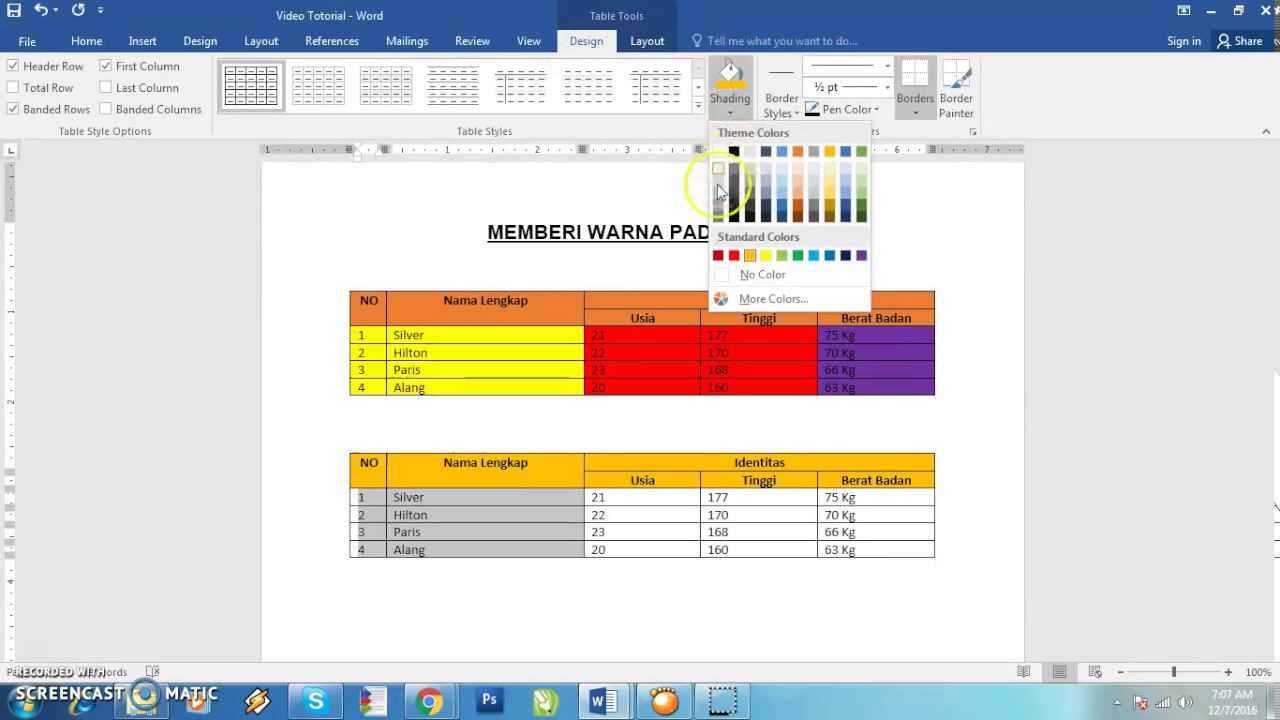
Jika Anda ingin cara memberi warna pada tabel Word agar lebih serasi, pastikan warna tabel tidak bertabrakan dengan warna halaman. Gunakan alat Format Painter untuk menyalin format warna dari satu elemen ke elemen lain. Dengan begitu, dokumen tetap rapi dan enak dipandang.
Jangan lupa untuk memeriksa hasil cetak jika dokumen akan diprint. Cara print warna di Word perlu diatur agar hasil cetak sesuai dengan tampilan di layar. Pastikan printer Anda mendukung pencetakan warna dan atur properti cetak ke mode warna penuh.
Kadang warna halaman tidak muncul seperti yang diharapkan karena pengaturan section break yang salah. Pastikan Anda telah memutuskan hubungan antar section dengan mematikan opsi Link to Previous di header atau footer. Ini akan mencegah perubahan warna menyebar ke halaman lain.
Jika Anda ingin cara mengubah warna kertas di Word poin per poin, gunakan fitur Borders and Shading di tab Home. Pilih teks atau paragraf tertentu, lalu beri shading warna. Cara ini lebih cepat untuk menyorot baris atau kalimat tanpa mengubah seluruh halaman.
Bagi pengguna yang sering bekerja dengan dokumen panjang, cara kolom halaman kedua di Word juga bisa dikombinasikan dengan pewarnaan. Misalnya, halaman pertama menggunakan satu kolom dengan latar biru, sedangkan halaman kedua menggunakan dua kolom dengan latar putih. Kombinasi ini membuat dokumen terlihat dinamis.
Mengubah satu warna halaman di Word sebenarnya mudah jika Anda memahami section break. Dengan teknik ini, Anda bisa membuat dokumen yang lebih terstruktur dan menarik. Jangan ragu bereksperimen dengan berbagai kombinasi warna untuk hasil maksimal.
Terapkan langkah-langkah di atas pada dokumen Anda berikutnya. Mulai dari cara buat halaman di Word hingga pewarnaan, semuanya bisa dilakukan dengan cepat. Selamat mencoba dan buat dokumen Anda lebih berwarna.