Address
304 North Cardinal St.
Dorchester Center, MA 02124
Work Hours
Monday to Friday: 7AM - 7PM
Weekend: 10AM - 5PM
Address
304 North Cardinal St.
Dorchester Center, MA 02124
Work Hours
Monday to Friday: 7AM - 7PM
Weekend: 10AM - 5PM

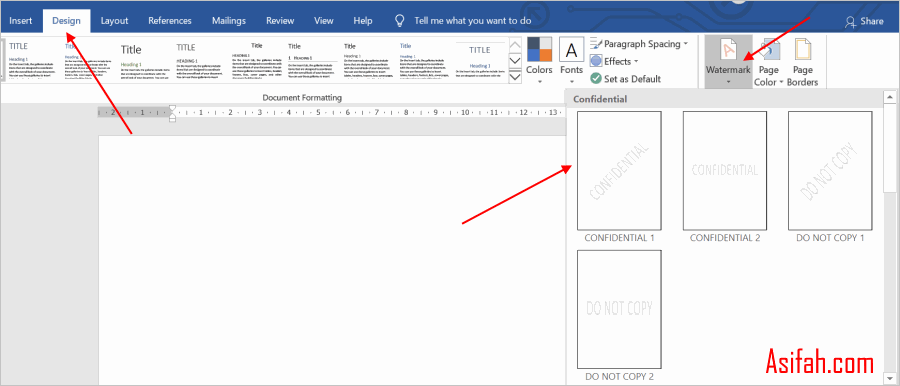
Pelajari cara membuat background di Word hanya 1 halaman dengan 6 langkah praktis. Gunakan section break dan pengaturan header/footer untuk hasil maksimal.
 Byadmin
Apakah Anda perlu menerapkan latar belakang khusus hanya pada satu halaman di Microsoft Word? Banyak pengguna menginginkan fitur ini untuk dokumen seperti sampul, lampiran, atau halaman khusus lainnya.
Dengan teknik yang tepat, Anda bisa mengatur background berbeda tanpa memengaruhi halaman lain. Simak langkah-langkah berikut ini.
Section break adalah kunci untuk memisahkan pengaturan halaman. Tempatkan kursor di akhir halaman sebelum halaman target.
Buka tab Layout, pilih Breaks, lalu klik Next Page. Dengan ini, halaman baru akan memiliki section sendiri.
Klik di dalam halaman yang ingin diberi background. Pastikan kursor berada di section yang benar.
Anda bisa memeriksa status section di status bar Word. Jika belum muncul, klik kanan status bar dan centang Section.
Buka tab Design, lalu pilih Page Color. Pilih warna solid dari palet atau klik Fill Effects untuk gradasi, tekstur, atau gambar.
Jika ingin menggunakan gambar, pilih Picture dan unggah file. Word akan menerapkannya ke seluruh section aktif.
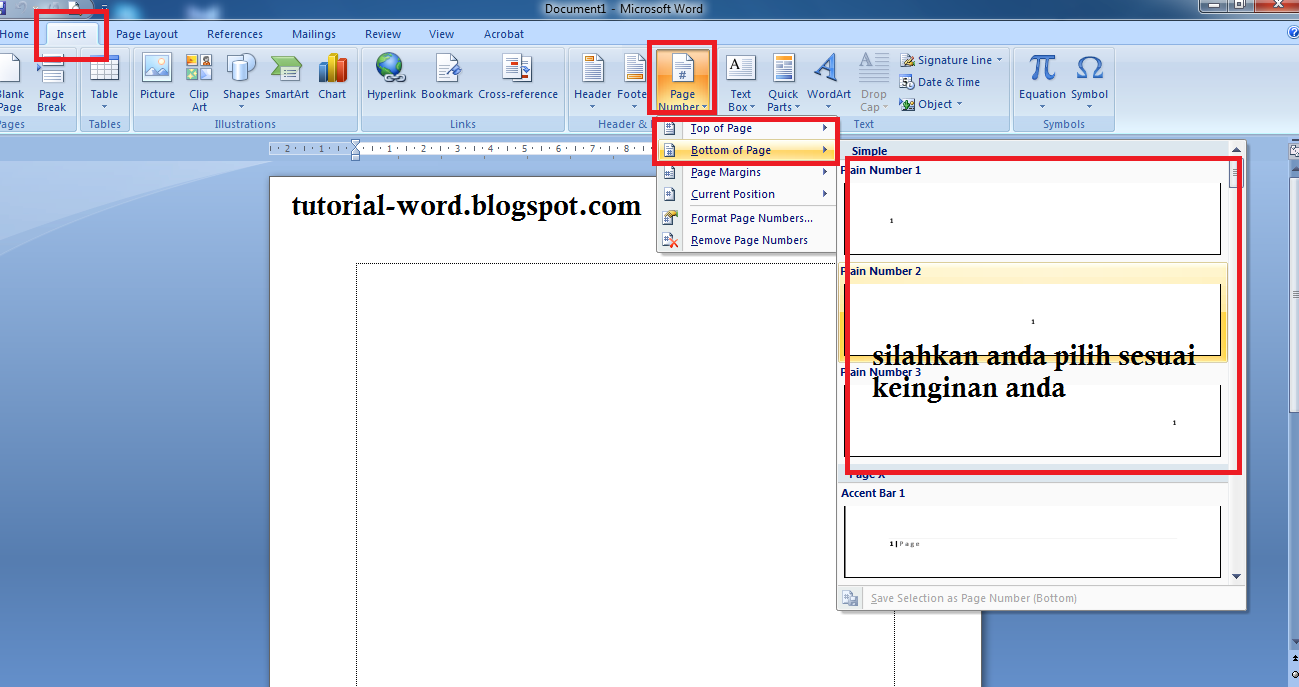
Secara default, background akan mengikuti ke section sebelumnya. Untuk memutus hubungan, klik dua kali di area header atau footer halaman target.
Di tab Header & Footer, nonaktifkan tombol Link to Previous. Ulangi untuk footer jika perlu. Sekarang background hanya berlaku di section tersebut.
Jika background membutuhkan orientasi landscape, Anda bisa mengubahnya hanya untuk halaman itu. Buka Layout, klik Page Setup, pilih Landscape, lalu di Apply to pilih This section.
Teknik ini berguna saat Anda menyisipkan grafik lebar. Pastikan cara membuat halaman baru di Word telah Anda kuasai agar tidak mengacaukan layout.
Scroll dokumen untuk memastikan halaman lain tetap polos. Jika ada sisa background, ulangi langkah 4.
Bila perlu, gunakan cara menghapus halaman di Word untuk membuang section yang tidak diinginkan. Dengan demikian dokumen tetap rapi dan profesional.
Membuat background hanya satu halaman di Word cukup mudah dengan memanfaatkan section break dan pemutusan tautan header/footer. Langkah ini juga membantu Anda mengatur cara halaman berbeda di Word untuk berbagai keperluan.
Terapkan langkah di atas untuk dokumen laporan, proposal, atau materi presentasi. Semoga panduan ini bermanfaat dan membuat pekerjaan Anda lebih efisien.