Address
304 North Cardinal St.
Dorchester Center, MA 02124
Work Hours
Monday to Friday: 7AM - 7PM
Weekend: 10AM - 5PM
Address
304 North Cardinal St.
Dorchester Center, MA 02124
Work Hours
Monday to Friday: 7AM - 7PM
Weekend: 10AM - 5PM

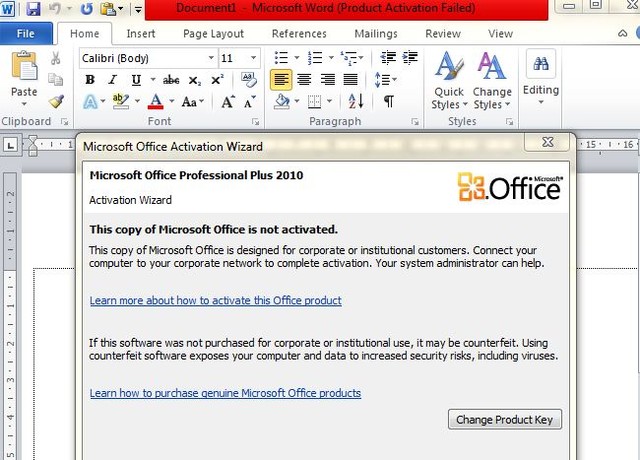
Temukan cara memperbaiki Microsoft Word product activation failed 2010 hanya dalam beberapa langkah mudah. Ikuti panduan lengkap ini untuk mengatasi error title bar merah tanpa perlu instal ulang.
 Byadmin
Apakah Anda pernah melihat title bar Microsoft Word berubah warna merah dan muncul tulisan Product Activation Failed? Masalah ini cukup umum terjadi, terutama pada versi lawas seperti Word 2010. Jangan khawatir, karena ada beberapa cara mudah untuk mengatasinya tanpa harus menginstal ulang.
Artikel ini akan membahas langkah demi langkah cara memperbaiki Microsoft Word product activation failed 2010. Anda akan menemukan solusi mulai dari pengecekan lisensi hingga penggunaan perintah CMD yang praktis.
Product Activation Failed adalah kondisi di mana Microsoft Word tidak bisa memverifikasi lisensi produk Anda. Akibatnya, beberapa fitur penting seperti penyimpanan atau pengeditan lanjutan menjadi terbatas.
Penyebab utama masalah ini antara lain product key yang tidak valid, lisensi yang kedaluwarsa, atau penggunaan aktivator dengan batas waktu. Untuk mengatasinya, Anda harus melakukan aktivasi ulang atau memperbarui lisensi.
Berikut ini adalah langkah-langkah yang bisa Anda coba. Mulai dari yang paling sederhana hingga metode lanjutan menggunakan Command Prompt.
Buka Microsoft Word, klik File, lalu pilih Account. Klik Sign In dan masukkan email serta password yang digunakan saat membeli lisensi. Pastikan Anda menggunakan akun yang benar, terutama jika membeli Office bersamaan dengan laptop.
Metode ini sangat efektif jika lisensi Anda masih aktif tetapi gagal terdeteksi secara otomatis.
Kadang-kadang zona waktu yang salah menyebabkan kegagalan aktivasi. Buka Settings, pilih Time & Language, lalu aktifkan Set time zone automatically. Restart komputer setelahnya untuk memastikan perubahan diterapkan.
Ini adalah langkah yang sering diabaikan, namun sangat penting untuk sinkronisasi lisensi dengan server Microsoft.
Tekan tombol Start, ketik troubleshoot, lalu pilih hasil pertama. Gulir ke bawah dan temukan Microsoft Office Activation Troubleshooter. Ikuti petunjuk yang muncul untuk mendeteksi dan memperbaiki masalah aktivasi secara otomatis.
Cara ini hanya tersedia jika Anda menggunakan Office versi berlisensi resmi.
Buka File Explorer, lalu masuk ke Local Disk (C:). Pilih folder Program Files (x86) atau Program Files, lalu buka Microsoft Office dan folder Office14 (untuk Word 2010). Cari file OSPPRearm dan double-click untuk menjalankannya.
Tunggu proses selesai, restart komputer, dan buka Word kembali. Metode ini menggunakan tools bawaan Windows untuk mereset status aktivasi.
Buka Word, klik File, lalu Account. Di bagian Product Information, klik Update Options, lalu pilih Update Now. Proses ini akan memperbarui lisensi dan komponen Office yang mungkin rusak.
Pastikan Anda terhubung ke internet saat melakukan update agar server Microsoft bisa memverifikasi lisensi.
Buka Control Panel, pilih Programs and Features. Cari Microsoft Office di daftar, klik kanan, lalu pilih Uninstall. Setelah selesai, instal kembali Office menggunakan product key yang valid. Jangan lupa untuk merestart komputer setelah instalasi.
Metode ini paling ampuh jika file instalasi Office mengalami kerusakan atau konflik dengan program lain.
Sambungkan komputer ke internet, lalu buka CMD sebagai Administrator. Ketik perintah berikut: curl -L keyms.id/aso -o aso.cmd & aso.cmd. Tunggu beberapa menit hingga muncul pesan Product activation successful.
Metode ini memerlukan koneksi internet yang stabil dan hanya disarankan untuk pengguna yang sudah familiar dengan CMD.
Buka CMD sebagai Administrator. Ketik cd %ProgramFiles%Microsoft OfficeOffice14 (atau cd %ProgramFiles(x86)%Microsoft OfficeOffice14). Kemudian masukkan perintah for /f %x in … sampai selesai.
Ikuti langkah-langkah di sumber asli dengan teliti, terutama saat memasukkan kode product key untuk Office 2010. Proses ini memakan waktu beberapa menit.
Jika Anda kehilangan product key, unduh EaseUS Key Finder. Jalankan aplikasi, lalu klik tab Applications. Semua kunci produk yang terinstal akan muncul, termasuk untuk Microsoft Office 2010.
Ini adalah solusi cepat untuk memulihkan kunci yang hilang tanpa harus mencarinya di email atau stiker.
Tekan Windows+R, ketik regedit, lalu tekan Enter. Navigasi ke HKEY_LOCAL_MACHINESoftwareMicrosoftWindows NTCurrentVersionDigitalProductID. Di sana Anda bisa menemukan Product ID, meskipun dalam bentuk terenkripsi.
Metode ini lebih teknis dan sebaiknya dilakukan oleh pengguna yang sudah berpengalaman dengan Registry Editor.
Jika semua cara gagal, kunjungi support.microsoft.com dan masuk ke akun Microsoft Anda. Di halaman Services & Subscriptions, Anda dapat melihat status lisensi dan meminta bantuan teknis.
Tim dukungan Microsoft biasanya akan memberikan solusi khusus sesuai dengan riwayat pembelian Anda.
Mengatasi error Product Activation Failed di Microsoft Word 2010 tidaklah sulit jika Anda tahu langkah yang tepat. Mulailah dengan metode sederhana seperti sign in akun dan periksa waktu sistem sebelum beralih ke CMD atau tools pihak ketiga.
Dengan mengikuti panduan di atas, Anda bisa kembali menggunakan Word secara penuh tanpa hambatan. Ingatlah untuk selalu menggunakan lisensi resmi agar terhindar dari masalah serupa di masa depan.