Address
304 North Cardinal St.
Dorchester Center, MA 02124
Work Hours
Monday to Friday: 7AM - 7PM
Weekend: 10AM - 5PM
Address
304 North Cardinal St.
Dorchester Center, MA 02124
Work Hours
Monday to Friday: 7AM - 7PM
Weekend: 10AM - 5PM

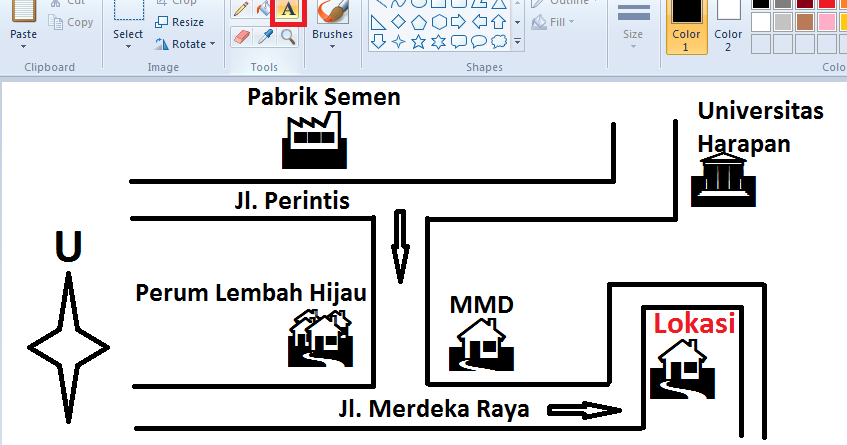
Panduan lengkap cara membuat denah lokasi di Word menggunakan shapes, SmartArt, dan layout. Ikuti langkah mudah untuk hasil profesional.
 Byadmin
Membuat denah lokasi sering dibutuhkan untuk undangan, pamflet, atau peta sederhana. Microsoft Word bisa menjadi alat yang praktis untuk tugas ini tanpa perlu aplikasi desain rumit. Berikut adalah cara membuat denah lokasi di Word dalam beberapa langkah mudah.
Buka Word dan buat dokumen baru. Ubah orientasi halaman menjadi Landscape agar lebih lebar untuk menggambar denah. Klik tab Layout, pilih Orientation, lalu pilih Landscape.
Sesuaikan margin agar area gambar maksimal. Anda bisa memilih margin Narrow atau Custom untuk mengatur batas sendiri.
Di tab Insert, klik Shapes. Pilih persegi panjang, garis, atau bentuk lain untuk menggambar blok bangunan dan jalan. Cara bikin denah di Word sering dimulai dengan menempatkan persegi panjang sebagai bangunan utama.
Gunakan garis lurus atau kurva untuk jalan. Tahan tombol Shift saat menggambar garis agar lurus sempurna. Anda bisa menambahkan bentuk lingkaran untuk titik kumpul atau area hijau.
Klik kanan pada shape, pilih Format Shape. Di panel samping, atur Fill (warna isi) dan Line (warna garis). Gunakan warna kontras untuk membedakan bangunan dan jalan.
Untuk bangunan penting, gunakan warna solid; untuk area parkir, gunakan arsiran atau pola. Ini akan membuat denah lebih mudah dibaca. Cara menggambar denah lokasi yang baik memerlukan konsistensi warna.
Klik Insert > Text Box untuk menambahkan label. Ketik nama tempat atau jalan lalu letakkan di samping bangunan terkait. Atau gunakan fitur Add Text yang langsung ada di dalam shape.
Pastikan ukuran font cukup besar dan mudah dibaca. Anda bisa menggunakan Text Box tanpa garis agar tampilan lebih bersih. Jangan lupa menyertakan legenda jika ada simbol khusus.
Jika denah memuat hierarki area, gunakan SmartArt dari tab Insert. Pilih tipe Hierarchy untuk menunjukkan struktur area atau blok. Cara membuat struktur di Word bisa membantu mengatur urutan bangunan secara logis.
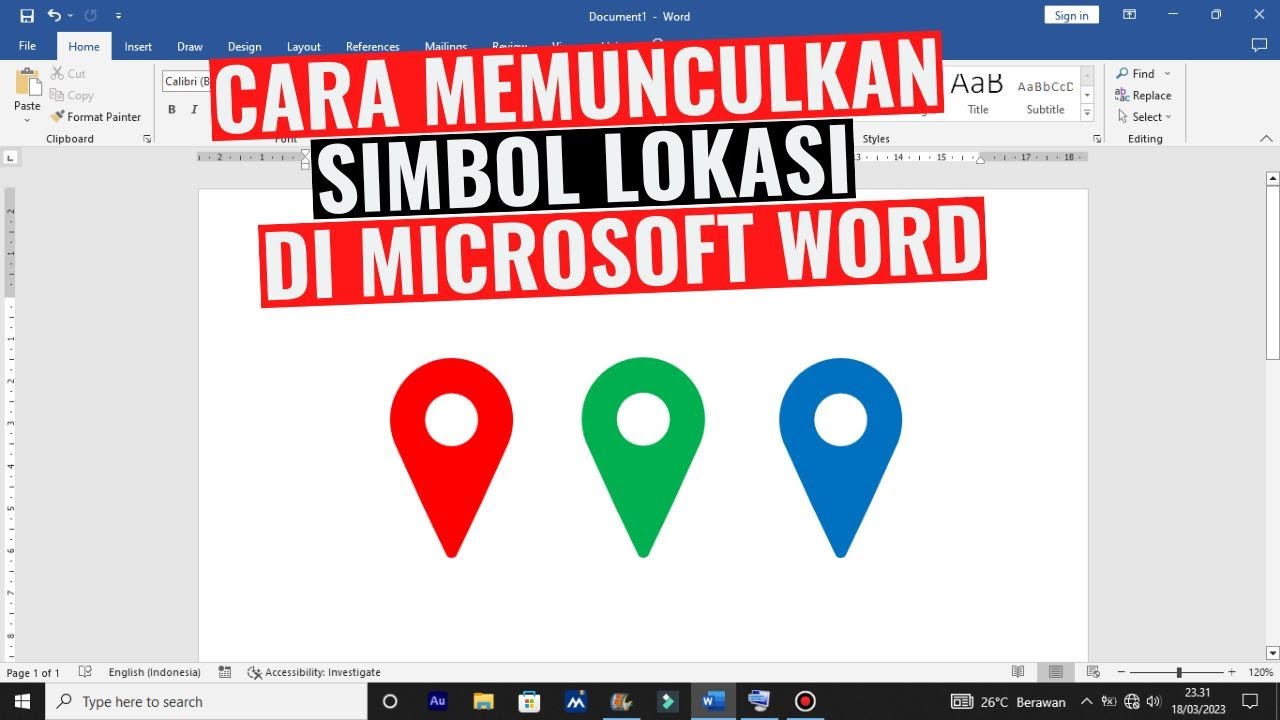
SmartArt juga berguna untuk membuat bagan rute perjalanan. Setelah menambahkan SmartArt, Anda bisa mengubah warna dan tata letak di tab Design.
Pilih beberapa shape dengan menahan Ctrl. Di tab Format, grup Arrange, klik Align. Pilih Align Center atau Distribute Vertically agar objek rapi.
Fungsi ini sangat membantu jika Anda memiliki banyak bangunan. Dengan penjajaran yang presisi, denah akan terlihat profesional. Cara buat denah lokasi yang baik harus memperhatikan kerapihan visual.
Buat lingkaran kecil dengan tanda panah di dalamnya untuk menunjukkan Utara. Gunakan bentuk panah dari Shapes. Tulis teks kecil “Utara” di dekat panah.
Jika denah perlu skala, gambar garis lurus pendek dan beri label jarak, misalnya “1 cm = 10 meter”. Ini akan membantu pembaca memperkirakan jarak sebenarnya.
Pilih seluruh shape dan teks dengan menekan Ctrl+A. Klik kanan, pilih Group. Sekarang semua objek menjadi satu kesatuan sehingga mudah dipindahkan atau diubah ukurannya tanpa berantakan.
Setelah digroup, Anda bisa menyalin denah ke dokumen lain atau mengekspornya sebagai gambar. Cara membuat denah lokasi yang siap cetak memerlukan pengelompokan ini.
Simpan dokumen Word sebagai PDF untuk dibagikan tanpa mengubah format. Atau klik File > Save As dan pilih PDF. Anda juga bisa mengekspor sebagai gambar dengan cara screenshot atau menggunakan fitur Save as Picture.
Pastikan resolusi cukup tinggi. Denah yang akan dicetak sebaiknya disimpan dalam format PDF agar kualitas tetap terjaga.
Membuat denah lokasi di Word cukup mudah dengan memanfaatkan Shapes, SmartArt, dan fitur pengaturan layout. Ikuti langkah-langkah di atas untuk menghasilkan denah yang rapi dan informatif. Selamat mencoba dan semoga panduan cara membuat denah lokasi ini bermanfaat untuk kebutuhan Anda.