Address
304 North Cardinal St.
Dorchester Center, MA 02124
Work Hours
Monday to Friday: 7AM - 7PM
Weekend: 10AM - 5PM
Address
304 North Cardinal St.
Dorchester Center, MA 02124
Work Hours
Monday to Friday: 7AM - 7PM
Weekend: 10AM - 5PM

Pelajari cara mengirim word 2007 ke 2010 tanpa perubahan layout dan font. Dua solusi praktis: ekspor ke PDF atau gunakan format RTF.
 Byadmin
Pernahkah Anda mengalami frustrasi saat membuka dokumen Word 2007 di komputer teman yang menggunakan Word 2010? Seringkali layout berantakan dan font berubah drastis. Masalah ini umum terjadi karena perbedaan versi aplikasi Word 2010 dan pengaturan default yang berbeda.
Ketika Anda mengetik skripsi atau laporan di Microsoft Word 2007, format dokumen tersimpan dalam ekstensi .docx. Sayangnya, saat dibuka di komputer lain dengan Microsoft Word 2010, tampilan bisa kacau karena perbedaan mesin rendering font dan margin.
Hal ini sering membuat pengguna panik karena harus mengatur ulang paragraf dan spasi. Namun, ada solusi sederhana yang bisa Anda lakukan tanpa perlu menginstal software tambahan.
Cara paling praktis untuk menjaga tampilan Word 2007 tetap utuh di Word 2010 adalah dengan mengubah formatnya menjadi PDF. Anda tidak perlu koneksi internet untuk melakukan ini karena fitur ekspor sudah tersedia di Microsoft Word.
Caranya mudah: buka dokumen Anda, klik menu File, lalu pilih Save As dan pilih format PDF. Setelah itu, dokumen Anda akan menjadi gambar digital yang tidak bisa diedit namun layout dan font-nya pasti sama persis.
Kekurangan dari metode ini adalah jika Anda ingin mengedit isi dokumen, Anda harus kembali ke file Word asli, melakukan perubahan, lalu ekspor ulang ke PDF. Ini berarti Anda harus bekerja dua kali untuk setiap revisi.
Alternatif lain yang lebih fleksibel adalah menyimpan dokumen Word 2007 dalam format Rich Text Format (.rtf). Format ini dikenal kompatibel dengan berbagai versi Microsoft Word, termasuk aplikasi Word 2010.
Langkah-langkahnya cukup sederhana. Pertama, siapkan dokumen Word 2007 yang sudah selesai Anda kerjakan. Kedua, klik menu File lalu pilih Save As.
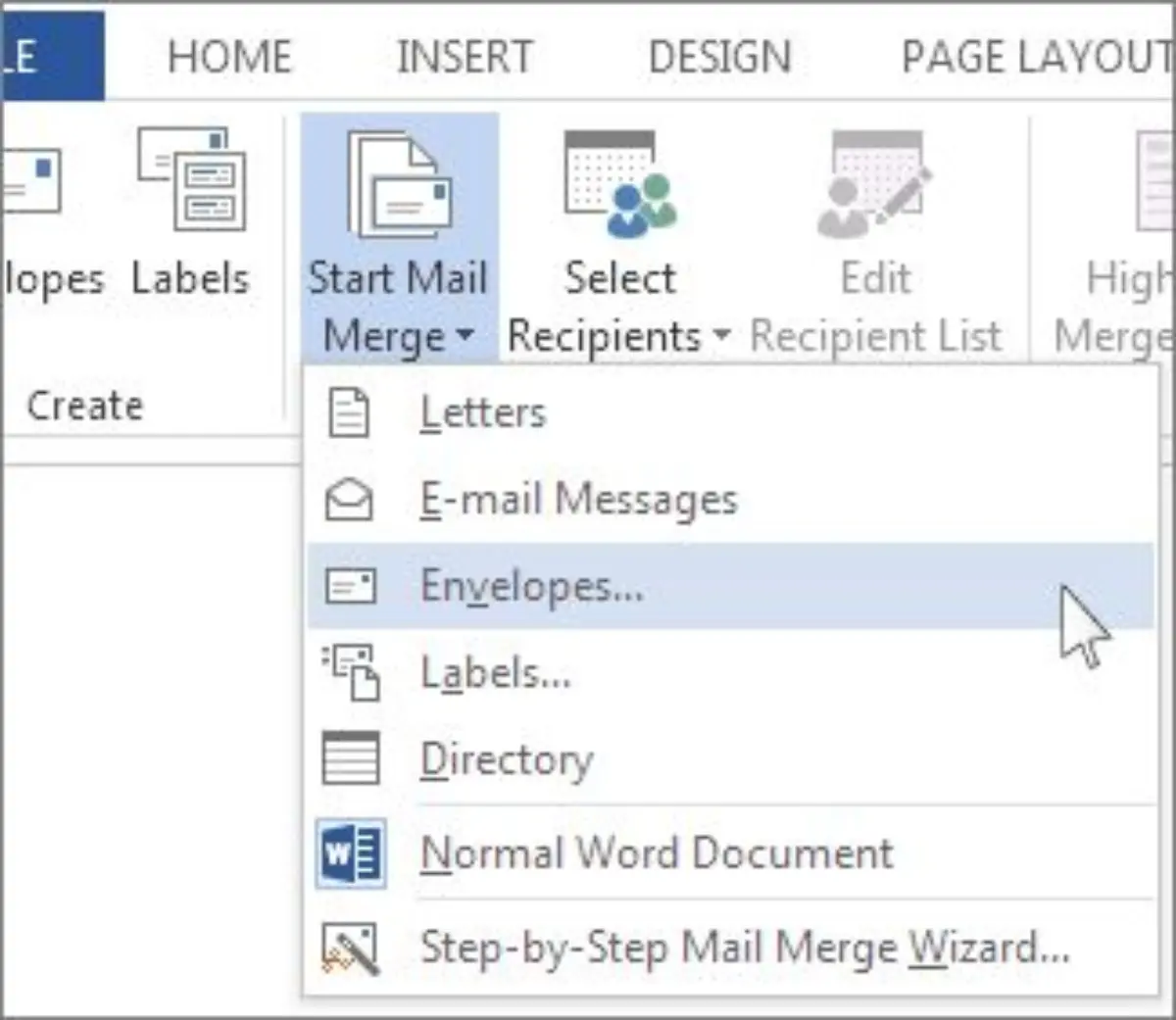
Pada jendela Save As, ubah pilihan Save as type menjadi Rich Text Format (*.rtf). Setelah itu, simpan file tersebut dan kirimkan ke komputer teman Anda yang menggunakan Microsoft Word 2010.
Ketika Anda membuka dokumen RTF di Word 2010, layout dan font tidak akan berubah. Anda bahkan masih bisa mengedit teks dengan leluasa tanpa khawatir format berantakan.
Sebelum mengirim dokumen, ada baiknya Anda memeriksa tampilan Word 2010 di komputer Anda sendiri untuk memastikan tidak ada perbedaan. Jika perlu, lakukan uji coba dengan membuka dokumen di versi Word yang lebih baru.
Selain itu, pastikan font yang Anda gunakan di Word 2007 sudah terinstal di komputer tujuan. Font bawaan seperti Times New Roman atau Arial biasanya aman, tetapi font unik bisa menyebabkan perubahan tampilan.
Dengan menerapkan dua solusi di atas, Anda tidak perlu lagi khawatir saat mengirim file ke teman atau dosen. Proses membuka Microsoft Word 2010 lalu pilih new document blank pun akan terasa lebih lancar karena format dokumen Anda sudah siap pakai.
Mengirim dokumen Word 2007 ke Word 2010 tanpa perubahan layout dan font sebenarnya mudah dilakukan. Anda bisa memilih antara ekspor ke PDF untuk hasil statis atau menggunakan format RTF untuk fleksibilitas editing.
Pilihlah metode yang paling sesuai dengan kebutuhan Anda. Jika dokumen sudah final dan tidak perlu diedit lagi, PDF adalah pilihan terbaik. Namun jika masih ada revisi, simpan dalam format RTF agar tetap rapi di komputer mana pun.