Address
304 North Cardinal St.
Dorchester Center, MA 02124
Work Hours
Monday to Friday: 7AM - 7PM
Weekend: 10AM - 5PM
Address
304 North Cardinal St.
Dorchester Center, MA 02124
Work Hours
Monday to Friday: 7AM - 7PM
Weekend: 10AM - 5PM

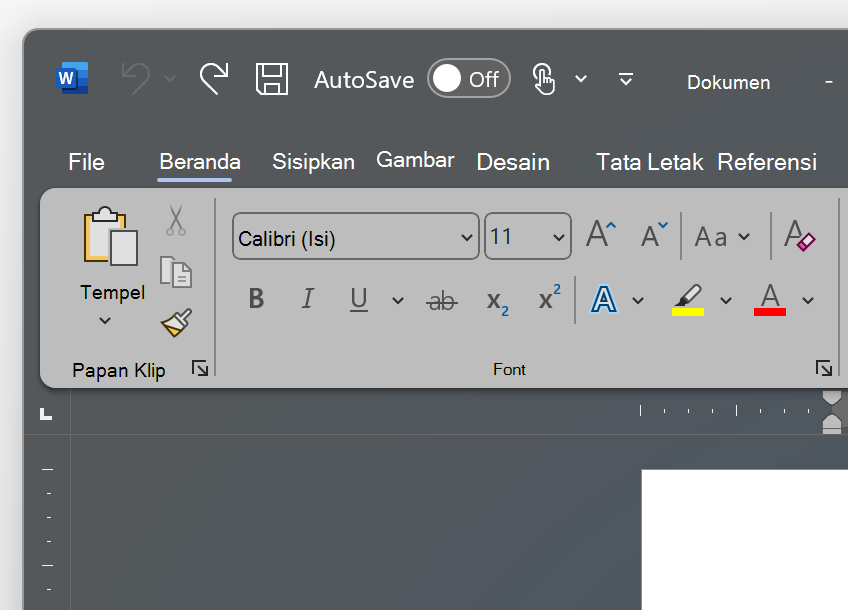
Pelajari cara mengubah warna menjadi abu abu pada Word untuk teks, halaman, tabel, dan gambar dengan langkah praktis dan cepat.
 Byadmin
mengubah warna menjadi abu abu pada Word sering kali dibutuhkan untuk keperluan dokumen formal atau pencetakan hemat tinta. Fitur ini tersedia di berbagai versi Microsoft Word, baik yang lama maupun yang terbaru. Artikel ini akan memandu Anda langkah demi langkah untuk melakukannya dengan cepat dan efektif.
Cara paling sederhana untuk mengubah warna menjadi abu abu pada Word adalah dengan memanfaatkan opsi warna font. Anda hanya perlu memblok teks yang ingin diubah, lalu klik ikon huruf A dengan garis warna di bawahnya. Pilih warna abu-abu dari palet yang tersedia, atau gunakan opsi More Colors untuk kustomisasi lebih lanjut.
Untuk hasil yang lebih presisi, Anda bisa memasukkan kode warna abu-abu standar seperti RGB 128,128,128 atau kode heksadesimal #808080. Metode ini berguna jika Anda ingin konsistensi warna di seluruh dokumen. Warna abu-abu yang dipilih akan langsung diterapkan pada teks yang telah diblok sebelumnya.
Jika Anda ingin mempercepat proses, gunakan pintasan keyboard Ctrl+D untuk membuka dialog Font. Pada bagian Font color, pilih warna abu-abu yang diinginkan lalu klik OK. Pintasan ini sangat membantu ketika Anda bekerja dengan dokumen panjang yang membutuhkan banyak perubahan warna.
Pastikan Anda telah memblok seluruh teks yang ingin diubah sebelum menekan pintasan tersebut. Jika tidak, perubahan hanya akan berlaku untuk kata yang sedang aktif atau teks yang akan diketik berikutnya. Ini adalah trik efisien yang sering digunakan oleh profesional untuk menghemat waktu.
Selain teks, Anda juga bisa mengubah warna menjadi abu abu pada Word untuk latar belakang halaman. Fitur ini berguna untuk membuat dokumen yang lebih nyaman dibaca atau untuk keperluan desain tertentu. Caranya buka tab Design, lalu klik Page Color dan pilih warna abu-abu yang sesuai.
Perlu diingat bahwa mengubah warna halaman akan memengaruhi tampilan keseluruhan dokumen saat dicetak. Jika Anda hanya ingin efek abu-abu di layar tanpa memengaruhi cetakan, gunakan opsi Draft View atau atur pengaturan tampilan. Pastikan Anda memilih warna yang tidak terlalu gelap agar teks tetap mudah dibaca.
Bagi Anda yang sering bekerja dengan tabel, mengubah warna menjadi abu abu pada Word bisa dilakukan pada sel atau baris tertentu. Blok area yang ingin diwarnai, klik kanan, lalu pilih Shading dan pilih warna abu-abu dari palet. Ini sangat berguna untuk membedakan header tabel atau kolom penting.
Anda juga bisa menggunakan opsi Borders and Shading dari menu Table Design untuk kontrol yang lebih detail. Warna abu-abu pada sel tabel dapat meningkatkan keterbacaan data dan membuat dokumen terlihat lebih profesional. Gunakan warna abu-abu muda untuk latar belakang dan abu-abu gelap untuk aksen.
Untuk kebutuhan visual, Anda mungkin ingin mengubah warna gambar menjadi abu abu pada Word agar sesuai dengan tema dokumen. Klik gambar yang ingin diubah, lalu buka tab Format dan pilih opsi Color. Selanjutnya pilih opsi Recolor dan pilih salah satu variasi abu-abu yang tersedia.
Word menyediakan beberapa preset seperti grayscale atau sepia yang bisa langsung digunakan. Jika preset tidak sesuai, gunakan opsi Picture Color Options untuk mengatur saturasi dan tone secara manual. Teknik ini sangat berguna untuk membuat gambar lebih seragam dengan teks hitam putih.
Mengubah warna menjadi abu abu pada Word adalah keterampilan dasar yang sangat berguna dalam berbagai situasi. Anda dapat menerapkannya pada teks, latar halaman, tabel, maupun gambar dengan langkah-langkah sederhana yang telah dijelaskan. Setiap metode memiliki keunggulan masing-masing tergantung pada kebutuhan dokumen Anda.
Dengan menguasai teknik ini, Anda akan lebih mudah membuat dokumen yang konsisten dan profesional. Jangan ragu untuk bereksperimen dengan berbagai nuansa abu-abu agar hasilnya sesuai dengan preferensi Anda. Semoga panduan ini membantu Anda bekerja lebih efisien dengan Microsoft Word.