Address
304 North Cardinal St.
Dorchester Center, MA 02124
Work Hours
Monday to Friday: 7AM - 7PM
Weekend: 10AM - 5PM
Address
304 North Cardinal St.
Dorchester Center, MA 02124
Work Hours
Monday to Friday: 7AM - 7PM
Weekend: 10AM - 5PM

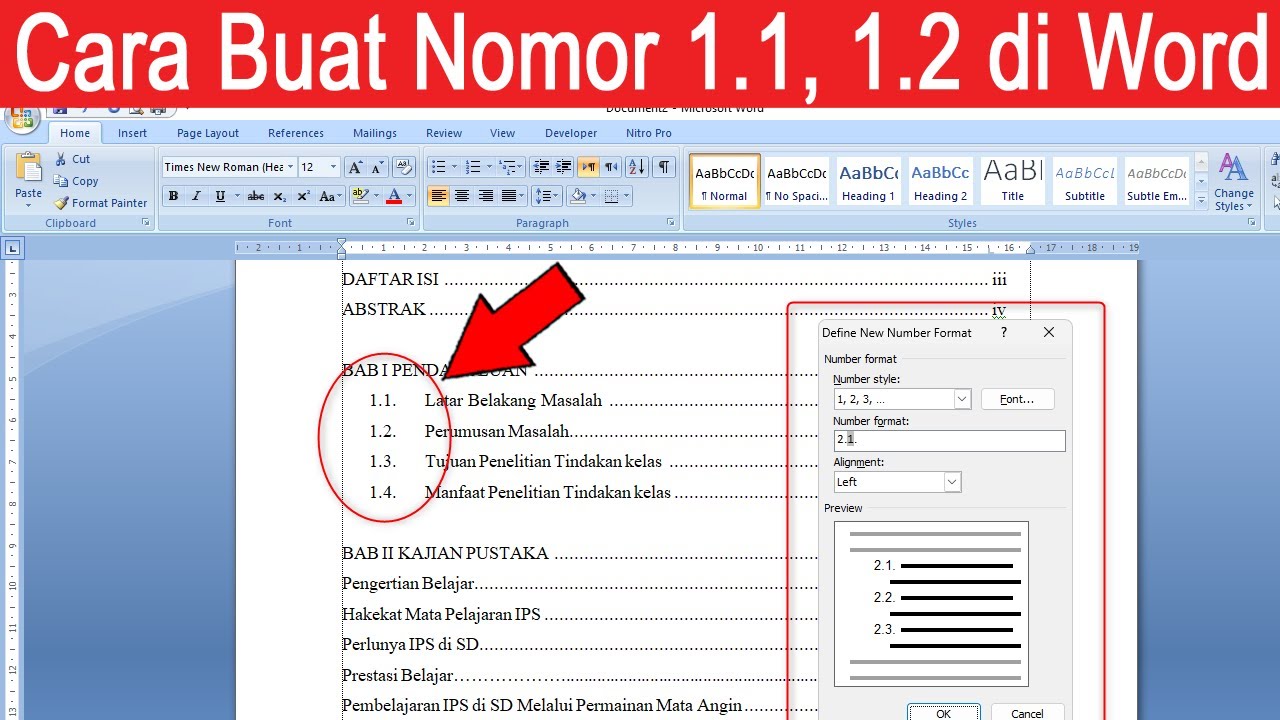
Pelajari cara mengubah 1.1 menjadi 2.1 di Word dengan mudah dan cepat. Ikuti panduan ini agar nomor bab dan sub-bab di skripsi atau laporan Anda rapi tanpa berantakan.
 Byadmin
Banyak pengguna Microsoft Word yang bingung saat harus mengubah format penomoran otomatis, misalnya dari 1.1 menjadi 2.1. Hal ini sering terjadi ketika kita ingin memulai bab baru atau menggabungkan beberapa file Word menjadi satu dokumen utuh. Dengan memahami fitur multilevel list, Anda bisa mengatur penomoran bab dan sub-bab secara rapi tanpa harus mengedit manual satu per satu.
Penomoran bertingkat adalah fitur yang memungkinkan Word secara otomatis mengelola nomor bab, bagian, dan sub-bagian dalam dokumen Anda. Fitur ini sangat berguna untuk skripsi, tesis, atau laporan yang memiliki struktur hierarki seperti Bab 1, 1.1, 1.2, dan seterusnya.
Dengan menggunakan skema penomoran ini, Anda juga bisa membuat caption gambar atau tabel ikut bernomor sesuai bab. Misalnya, Gambar 2.1 akan otomatis muncul jika Anda berada di Bab 2.
Salah satu penyebab utama nomor tidak berubah adalah adanya beberapa skema penomoran berbeda yang tidak sengaja terbuat dalam dokumen. Word bisa memiliki lebih dari satu daftar bertingkat aktif tanpa Anda sadari.
Selain itu, kesalahan dalam menerapkan gaya heading juga sering menjadi masalah. Pastikan Anda menggunakan Heading 1 untuk judul bab dan Heading 2 untuk sub-bab agar penomoran berfungsi dengan benar.
Langkah pertama adalah meletakkan kursor pada salah satu judul bab (Heading 1) yang ingin Anda ubah penomorannya. Ini penting agar Anda mengedit skema penomoran yang aktif saat itu.
Jika Anda tidak yakin skema mana yang aktif, Word akan secara otomatis memilih daftar bertingkat yang sedang digunakan di posisi kursor Anda.
Pada tab Home, cari grup Paragraph dan klik ikon Multilevel List (biasanya berbentuk daftar bertingkat). Pilih opsi Define New Multilevel List dari menu drop-down.
Di jendela yang muncul, klik tombol More>> (di Windows) atau tanda panah ke bawah (di Mac) untuk melihat semua pengaturan yang tersedia. Ini akan menampilkan opsi lanjutan seperti pengaturan level dan format nomor.
Pada dialog Define New Multilevel List, pastikan Anda memilih level yang sesuai. Level 1 biasanya untuk Heading 1 (bab), sementara Level 2 untuk Heading 2 (sub-bab seperti 1.1).
Untuk mengubah 1.1 menjadi 2.1, Anda perlu memastikan bahwa nomor bab (level 1) sudah berubah menjadi 2. Jika belum, edit bagian Include level number from dan atur agar nomor bab merujuk ke level 1 yang baru.
Setelah selesai mengatur, klik OK. Word akan memperbarui seluruh penomoran di dokumen sesuai dengan skema baru. Jika ada bagian yang masih menampilkan nomor lama, ulangi langkah di atas atau hapus penomoran manual yang mungkin tersisa.
Jika Anda memiliki bagian seperti Kata Pengantar atau Daftar Isi yang tidak perlu penomoran bab, cukup hapus nomor tersebut dengan menekan Backspace setelah kursor berada di depan teks.
Saat Anda perlu menggabungkan file Word jadi satu, penomoran sering kali menjadi kacau. Solusinya adalah dengan menggunakan fitur Object > Text from File di tab Insert.
Sebelum menggabungkan, pastikan setiap file sumber sudah menggunakan gaya heading yang konsisten. Setelah digabung, Anda bisa mengatur ulang penomoran bertingkat seperti langkah di atas agar nomor bab berurutan dengan benar.
Penomoran yang rapi juga bergantung pada pengaturan spasi. Jika nomor dan teks terlalu berdekatan atau terlalu jauh, gunakan opsi Set Indent di dialog Multilevel List untuk menyesuaikan posisi nomor.
Anda juga bisa mengatur spasi antar baris melalui Paragraph settings agar tampilan dokumen lebih profesional. Pastikan tidak ada spasi ganda yang tidak perlu yang bisa mengganggu pembacaan.
Mengubah 1.1 menjadi 2.1 di Word sebenarnya mudah jika Anda memahami cara kerja multilevel list. Kunci utamanya adalah memastikan hanya satu skema penomoran aktif dan semua heading menggunakan gaya yang tepat.
Dengan mengikuti panduan ini, Anda tidak perlu lagi mengedit nomor secara manual. Dokumen Anda akan terlihat rapi, profesional, dan siap untuk diserahkan. Jangan lupa untuk selalu memeriksa hasil akhir setelah melakukan perubahan.