Address
304 North Cardinal St.
Dorchester Center, MA 02124
Work Hours
Monday to Friday: 7AM - 7PM
Weekend: 10AM - 5PM
Address
304 North Cardinal St.
Dorchester Center, MA 02124
Work Hours
Monday to Friday: 7AM - 7PM
Weekend: 10AM - 5PM

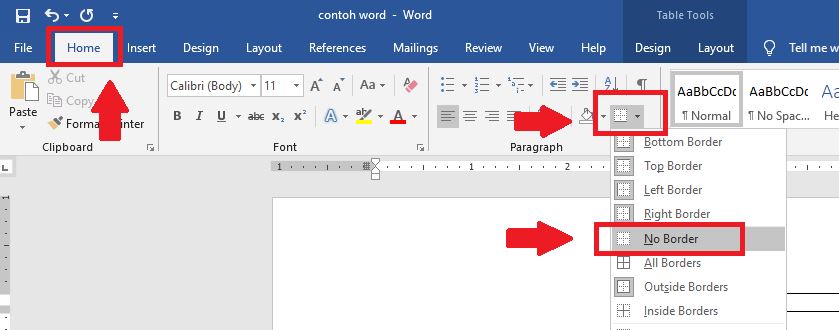
Pelajari cara mengubah 1 lembar kerja menjadi panjang di Word dengan fitur Book Fold. Panduan lengkap mengatur ukuran kertas, margin, dan cetak bolak-balik.
 Byadmin
Mengubah satu lembar kerja menjadi panjang di Word sering dibutuhkan untuk membuat dokumen seperti buku lipat atau buklet. Banyak pengguna merasa kesulitan karena pengaturan default hanya menampilkan satu halaman per lembar. Padahal, ada fitur bawaan yang bisa membagi satu lembar menjadi beberapa bagian memanjang.
Artikel ini akan membahas langkah-langkah praktis untuk mengatur tata letak halaman agar dokumen terlihat lebih panjang dan rapi. Anda juga akan belajar cara menghapus lembar kosong di Word yang sering muncul saat proses pengeditan. Simak panduan lengkapnya di bawah ini.
Fitur Book Fold di Word memungkinkan Anda membagi satu lembar kertas menjadi beberapa halaman seperti buku. Ini berbeda dengan Columns yang hanya membagi konten tanpa memisahkan halaman secara independen. Dengan Book Fold, setiap bagian bisa diberi nomor halaman dan border secara terpisah.
Langkah pertama adalah membuka dokumen dan klik tab Layout, lalu pilih Page Setup. Pada tab Margins, cari opsi Multiple pages dan pilih Reverse book fold. Pengaturan ini akan mengubah orientasi lembar kerja menjadi terbagi untuk keperluan buklet.
Setelah memilih Reverse book fold, Anda perlu mengatur ukuran kertas di tab Paper. Misalnya, jika menggunakan kertas F4 (21,5 cm x 33 cm), bagi menjadi dua bagian dengan ukuran 21,5 cm x 16,5 cm. Pastikan Anda memotong kertas sesuai ukuran tersebut sebelum mencetak.
Untuk menghindari kesalahan, atur margin di tab Margins dengan nilai 1,5 cm di setiap sisi. Ini akan memberikan ruang yang cukup untuk teks dan elemen lain. Jangan lupa untuk menyimpan pengaturan ini agar diterapkan ke seluruh dokumen.
Setelah pengaturan dasar selesai, Anda bisa mengisi konten di setiap bagian lembar kerja. Gunakan cara mengatur kiri kanan word untuk meratakan teks agar tidak terpotong saat dicetak. Anda juga bisa menambahkan border atau shading untuk mempercantik tampilan.
Untuk membuat strip panjang di Word, misalnya garis pemisah antar bagian, gunakan fitur Shapes atau Borders. Ini akan membantu pembaca membedakan setiap halaman dalam satu lembar. Pastikan setiap bagian memiliki ukuran yang konsisten agar hasil cetak simetris.
Fitur Book Fold memungkinkan Anda memberi nomor halaman pada setiap bagian secara otomatis. Klik Insert > Page Number, lalu pilih posisi yang sesuai. Nomor halaman akan muncul di setiap halaman kecil dalam lembar kerja Anda.
Anda juga bisa menyisipkan tabel atau gambar untuk memperkaya konten. Gunakan cara membuat layout di word untuk mengatur posisi elemen agar tidak saling tumpang tindih. Ini penting terutama jika dokumen akan dicetak bolak-balik.
Setelah selesai mengedit, langkah selanjutnya adalah mencetak. Buka menu File > Print, lalu pilih printer Anda. Pada pengaturan printer, aktifkan opsi 2 Sided Printing atau cetak bolak-balik. Pastikan Anda memilih opsi flip on short edge agar hasilnya sesuai.
Ikuti instruksi yang muncul di layar, seperti membalikkan kertas saat diminta. Jika menggunakan printer EPSON, biasanya ada panduan visual untuk memudahkan. Setelah selesai, periksa apakah semua halaman tercetak dengan rapi dan tidak ada yang terbalik.
Mengubah satu lembar kerja menjadi panjang di Word sebenarnya mudah dengan fitur Book Fold. Anda hanya perlu mengatur ukuran kertas, margin, dan tata letak dengan benar. Jangan lupa untuk memeriksa pengaturan printer agar hasil cetak optimal.
Dengan mengikuti langkah-langkah di atas, Anda bisa membuat dokumen seperti buklet atau buku lipat secara profesional. Praktikkan langsung di Word dan sesuaikan dengan kebutuhan Anda. Jika ada kendala, ulangi pengaturan dari awal untuk memastikan tidak ada langkah terlewat.