Address
304 North Cardinal St.
Dorchester Center, MA 02124
Work Hours
Monday to Friday: 7AM - 7PM
Weekend: 10AM - 5PM
Address
304 North Cardinal St.
Dorchester Center, MA 02124
Work Hours
Monday to Friday: 7AM - 7PM
Weekend: 10AM - 5PM

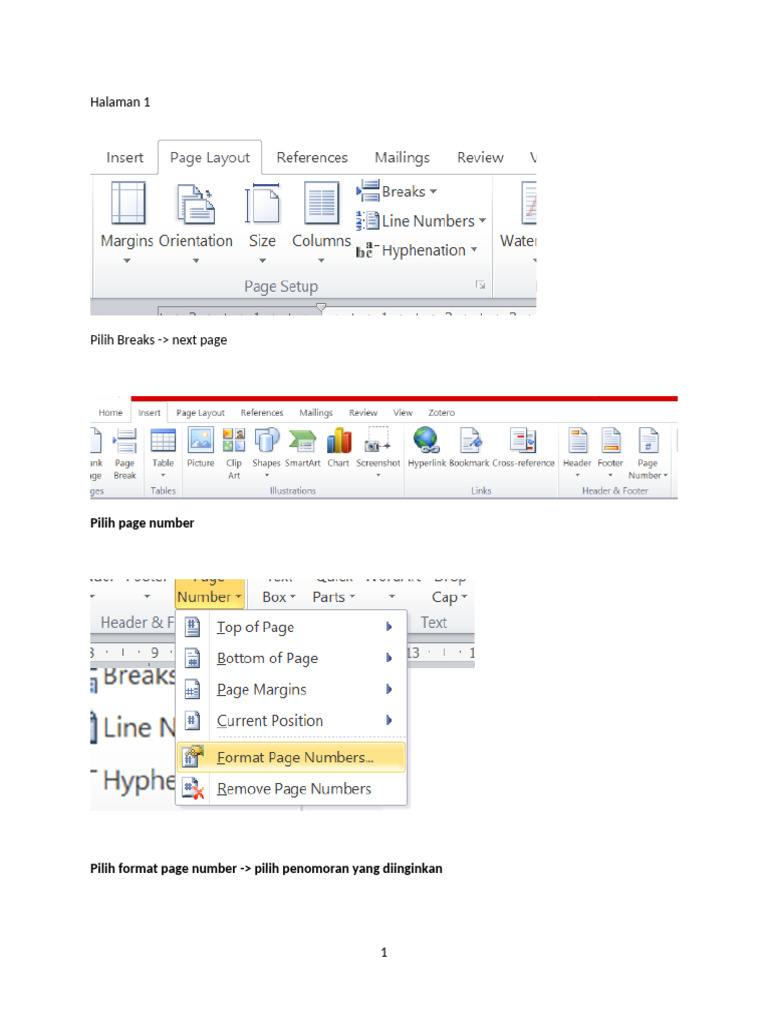
Cara menggunakan nomor halaman di Word tidak berubah ubah ternyata mudah! Temukan 3 rahasia ampuh atasi nomor halaman kacau & buat dokumen profesional stabil.
 Byadmin
nomor halaman adalah elemen penting dalam dokumen profesional seperti laporan, skripsi, atau buku. Banyak pengguna Microsoft Word mengalami masalah ketika nomor halaman tiba-tiba berubah atau tidak konsisten. Artikel ini akan membahas cara menggunakan nomor halaman di Word tidak berubah ubah dengan langkah-langkah praktis dan mudah diikuti.
Dengan memahami teknik yang tepat, Anda dapat memastikan penomoran tetap stabil dari halaman pertama hingga terakhir. Simak panduan lengkapnya di bawah ini untuk mengatasi masalah umum tersebut.
Nomor halaman sering berubah karena pengaturan section break yang salah atau format header dan footer yang tidak terkunci. Section break memisahkan dokumen menjadi bagian-bagian yang dapat memiliki penomoran berbeda.
Kesalahan umum lainnya adalah ketika Anda menyalin teks dari dokumen lain tanpa memperbarui tautan nomor halaman. Akibatnya, nomor halaman bisa melompat atau kembali ke angka awal secara tidak terduga.
Untuk mencegah hal ini, Anda perlu memahami cara mengunci nomor halaman di Word. Langkah pertama adalah memastikan setiap section memiliki pengaturan page numbering yang konsisten.
Berikut adalah langkah-langkah terperinci untuk menjaga nomor halaman tetap konsisten. Ikuti setiap tahap dengan saksama agar hasilnya maksimal.
Section break memungkinkan Anda memulai penomoran baru di halaman tertentu. Posisikan kursor di akhir halaman sebelum section baru, lalu pilih menu Layout dan klik Breaks.
Pilih Next Page di bawah Section Breaks untuk memisahkan bab atau bagian dokumen. Setelah itu, klik dua kali pada nomor halaman di header atau footer untuk mengeditnya.
Setelah membuat section break, Anda harus memutuskan tautan antara section sebelumnya dan yang baru. Di tab Header & Footer, klik tombol Link to Previous untuk menonaktifkannya.
Dengan cara ini, perubahan nomor halaman di satu section tidak akan memengaruhi section lainnya. Pastikan tombol tersebut tidak berwarna oranye agar tautan benar-benar terputus.
Klik kanan pada nomor halaman yang sudah ada, lalu pilih Format Page Numbers. Di jendela yang muncul, atur Page numbering menjadi Start at dan masukkan angka 1.
Ini akan memaksa nomor halaman di section tersebut dimulai dari angka yang Anda tentukan. Ulangi langkah ini untuk setiap section yang memerlukan penomoran khusus.
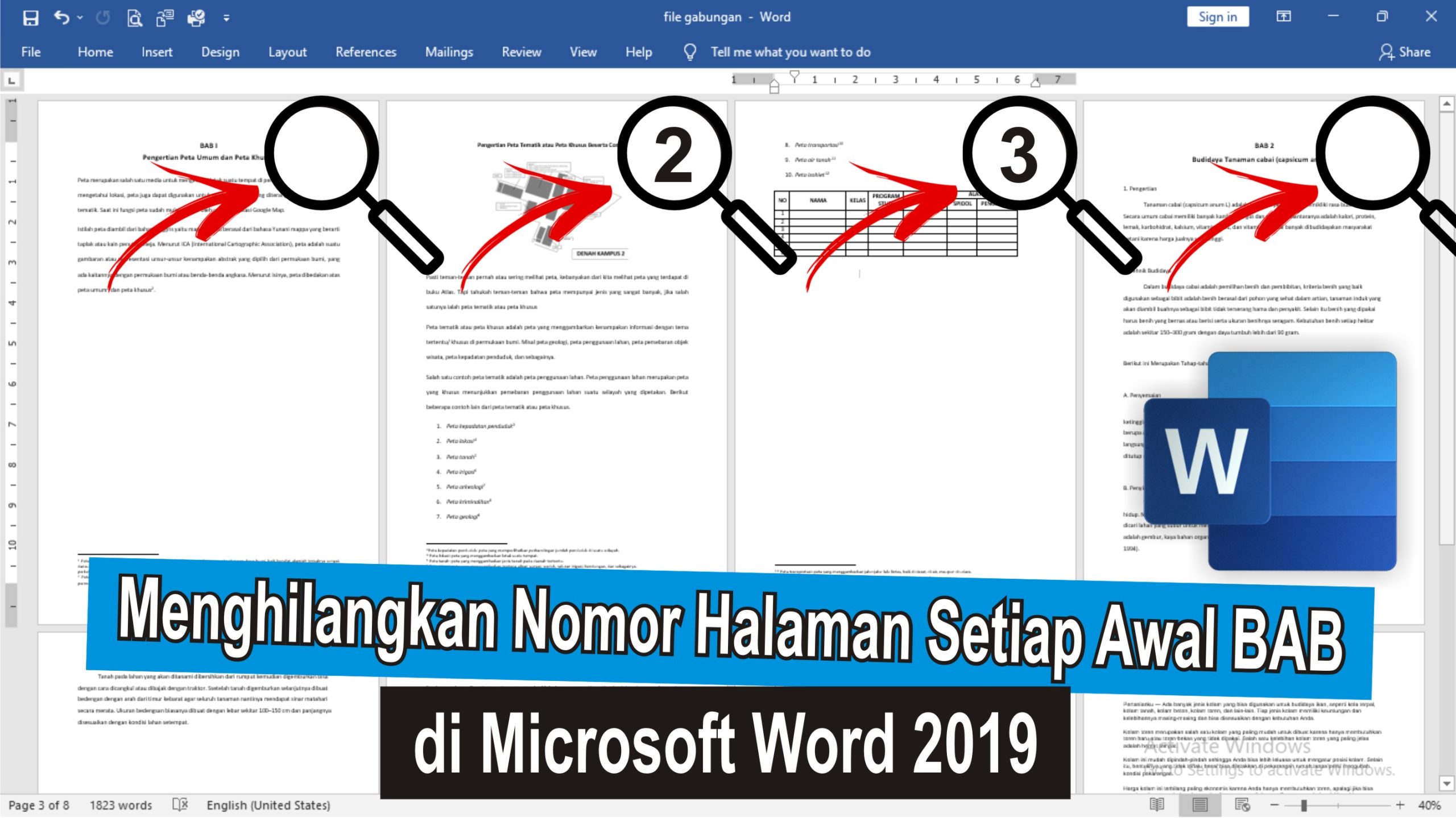
Bagi Anda yang baru belajar, cara menambahkan nomor halaman di Word sangat sederhana. Buka dokumen Anda, lalu pilih menu Insert dan klik Page Number.
Word menyediakan beberapa opsi letak seperti Top of Page, Bottom of Page, atau Page Margin. Pilih salah satu sesuai kebutuhan, dan nomor akan muncul secara otomatis di setiap halaman.
Setelah itu, Anda bisa menyesuaikan format nomor seperti jenis huruf atau ukuran dengan mengklik dua kali pada nomor tersebut. Pengaturan ini akan diterapkan ke seluruh dokumen secara seragam.
Jika Anda ingin cara memberikan nomor halaman pada word dengan format berbeda di setiap bab, gunakan section break seperti yang dijelaskan sebelumnya. Misalnya, halaman pengantar menggunakan angka Romawi, sedangkan isi menggunakan angka Arab.
Untuk mengubah format, klik dua kali nomor halaman, pilih Format Page Numbers, lalu pilih Number format yang diinginkan. Pastikan Anda sudah memutuskan tautan antar section agar format tidak tercampur.
Langkah ini sangat berguna untuk dokumen akademik seperti skripsi atau tesis. Dengan begitu, penomoran halaman akan rapi dan sesuai dengan standar penulisan.
Kadang Anda perlu cara menghapus nomor halaman di word pada halaman tertentu saja, seperti halaman judul. Caranya adalah dengan membuat section break sebelum dan sesudah halaman tersebut.
Kemudian, klik dua kali pada nomor halaman di halaman yang ingin dihapus, dan tekan tombol Delete. Pastikan tautan ke section sebelumnya sudah diputus agar halaman lain tidak ikut terhapus.
Jika Anda ingin menghapus nomor halaman dari seluruh dokumen, cukup pilih menu Insert, Page Number, lalu Remove Page Numbers. Metode ini lebih cepat untuk dokumen sederhana.
Menguasai cara menggunakan nomor halaman di word tidak berubah ubah adalah keterampilan berharga bagi siapa pun yang sering bekerja dengan dokumen panjang. Kunci utamanya terletak pada penggunaan section break yang tepat dan pemutusan tautan antar section.
Dengan mengikuti langkah-langkah di atas, Anda dapat menciptakan dokumen yang profesional dan bebas dari masalah penomoran. Praktikkan secara rutin agar semakin mahir dalam mengelola nomor halaman di Microsoft Word.