Address
304 North Cardinal St.
Dorchester Center, MA 02124
Work Hours
Monday to Friday: 7AM - 7PM
Weekend: 10AM - 5PM
Address
304 North Cardinal St.
Dorchester Center, MA 02124
Work Hours
Monday to Friday: 7AM - 7PM
Weekend: 10AM - 5PM

Pelajari 5 cara mengubah penulisan dari kanan ke kiri di Word 2010 dengan mudah, termasuk menggunakan layout, toolbar, dan pengaturan bahasa keyboard.
 Byadmin
Mengubah arah penulisan dari kanan ke kiri di Word 2010 sering dibutuhkan saat mengetik dokumen berbahasa Arab atau bahasa lain yang menggunakan aksara kanan-ke-kiri. Fitur ini dapat diakses dengan cepat melalui pengaturan tata letak atau toolbar khusus. Berikut adalah lima cara praktis yang bisa Anda terapkan tanpa perlu aplikasi tambahan.
Langkah pertama adalah membuka dokumen di microsoft word 2010 dan memilih menu ‘Layout’ di bagian atas. Setelah itu, klik ‘Margin’ dan pilih opsi ‘Custom Margin’ untuk membuka jendela pengaturan halaman.
Di jendela tersebut, Anda dapat mengubah nilai margin kiri dan kanan sesuai kebutuhan. Untuk penulisan kanan ke kiri, biasanya margin kiri dibuat lebih kecil dan margin kanan lebih besar agar teks rata di sisi kanan.
Setelah selesai, klik ‘OK’ untuk menerapkan perubahan. Metode ini efektif untuk menyesuaikan tata letak dasar dokumen sebelum mengetik.
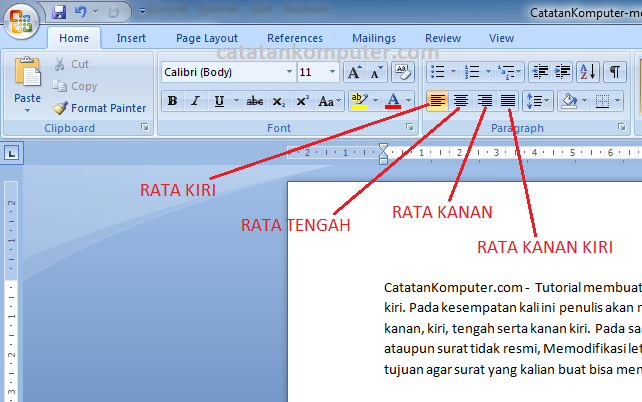
Word 2010 menyediakan tombol khusus untuk mengubah arah teks secara langsung. Cari ikon dengan simbol panah kanan ke kiri di toolbar ‘Home’ pada bagian ‘Paragraph’.
Jika tombol tersebut tidak muncul, Anda perlu mengaktifkannya melalui ‘File’ > ‘Options’ > ‘Customize Ribbon’. Tambahkan perintah ‘Right-to-Left’ ke toolbar agar mudah diakses setiap saat.
Setelah tombol aktif, cukup blok teks yang ingin diubah arahnya, lalu klik ikon tersebut. Teks akan langsung berubah menjadi rata kanan dan menulis dari kanan ke kiri.
Sebelum mengetik, pastikan bahasa keyboard Anda sudah diatur ke bahasa yang mendukung arah kanan ke kiri. Buka ‘Control Panel’ > ‘Clock, Language, and Region’ > ‘Language’ dan tambahkan bahasa Arab atau Ibrani.
Setelah ditambahkan, Anda bisa beralih antar bahasa dengan menekan tombol ‘Alt + Shift’ atau ‘Windows + Space’. Word 2010 akan otomatis mendeteksi arah penulisan sesuai bahasa yang aktif.
Cara ini sangat berguna jika Anda sering mengetik dalam dua arah berbeda dalam satu dokumen. Prosesnya cepat dan tidak memerlukan pengaturan manual setiap kali.
Fitur ruler di Word 2010 dapat membantu mengatur indentasi kiri dan kanan secara visual. Klik ‘View’ dan centang ‘Ruler’ untuk menampilkan penggaris di atas dan samping dokumen.
Untuk penulisan kanan ke kiri, geser indentasi kiri ke posisi lebih kecil dan indentasi kanan ke posisi lebih besar. Anda juga bisa menggeser tab stop ke sisi kanan agar teks rata di sana.
Metode ini memberikan kontrol lebih detail terhadap tata letak paragraf. Cocok untuk dokumen yang memerlukan penyesuaian presisi, seperti makalah atau laporan.
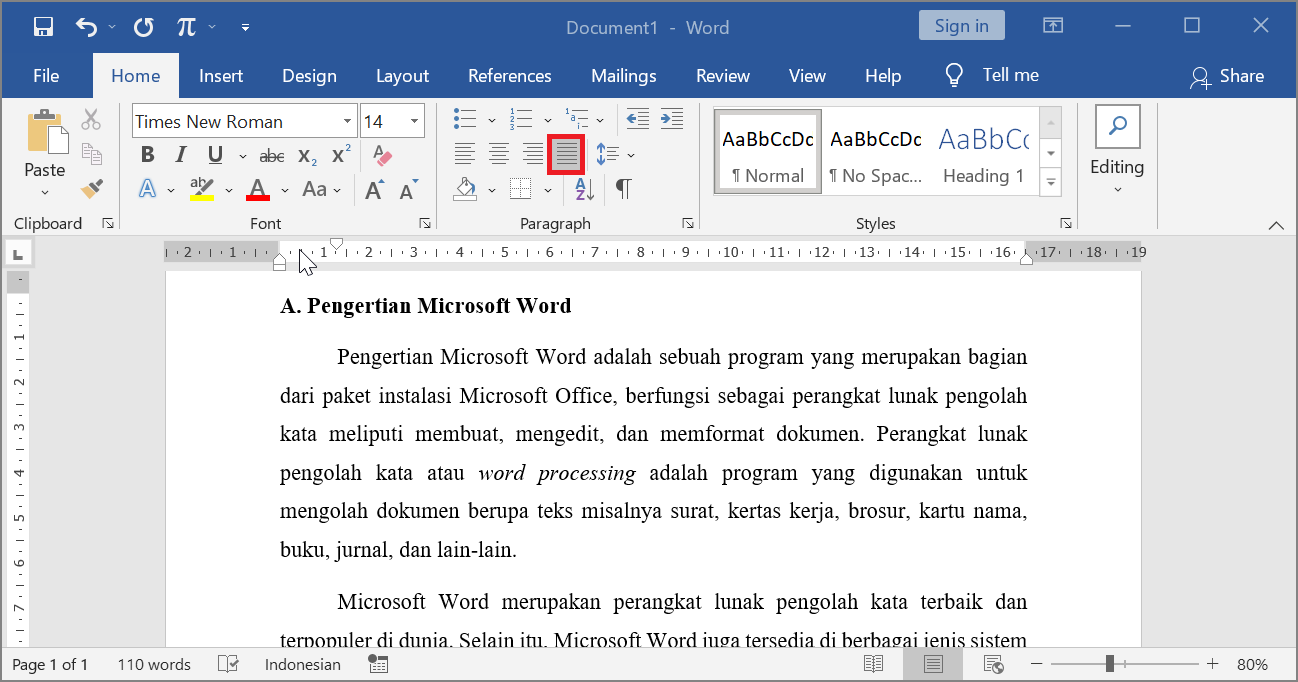
Cara paling sederhana adalah dengan mengubah alignment paragraf menjadi rata kanan. Di toolbar ‘Home’, klik ikon ‘Align Right’ yang bergambar garis rata kanan.
Setelah alignment diubah, teks akan otomatis ditulis dari kanan ke kiri. Anda bisa menggabungkan ini dengan pengaturan margin dan bahasa keyboard untuk hasil yang maksimal.
Langkah ini sangat cepat dan cocok untuk dokumen sederhana. Pastikan untuk menyimpan pengaturan sebagai default jika ingin digunakan kembali di dokumen lain.
Mengubah penulisan dari kanan ke kiri di Word 2010 bisa dilakukan melalui berbagai metode, mulai dari menu Layout hingga tombol khusus di toolbar. Pilihlah cara yang paling sesuai dengan kebutuhan dan tingkat kenyamanan Anda.
Dengan menguasai teknik-teknik di atas, Anda dapat mengetik dokumen berbahasa Arab atau bahasa kanan-ke-kiri lainnya dengan efisien. Semoga panduan ini membantu menyelesaikan tugas Anda tanpa hambatan.