Address
304 North Cardinal St.
Dorchester Center, MA 02124
Work Hours
Monday to Friday: 7AM - 7PM
Weekend: 10AM - 5PM
Address
304 North Cardinal St.
Dorchester Center, MA 02124
Work Hours
Monday to Friday: 7AM - 7PM
Weekend: 10AM - 5PM

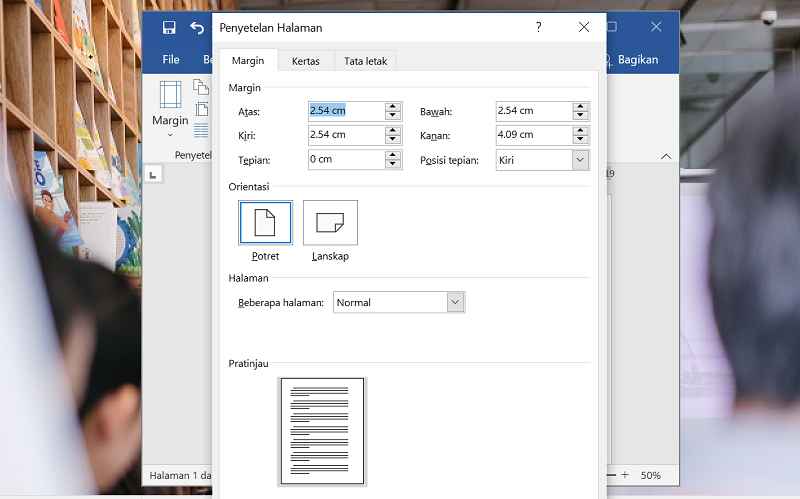
Pelajari cara mengubah 1 halaman word menjadi landscape dengan panduan langkah demi langkah yang mudah dan cepat. Cocok untuk pemula.
 Byadmin
Apakah Anda pernah ingin membuat satu halaman di dokumen Word menjadi landscape sementara halaman lainnya tetap portrait? Fitur ini sangat berguna untuk menyisipkan tabel lebar, grafik, atau gambar besar tanpa mengacaukan tata letak keseluruhan dokumen. Banyak pengguna yang belum mengetahui cara mengubah 1 halaman word menjadi landscape tanpa memengaruhi halaman di sekitarnya.
Dalam artikel ini, kami akan memandu Anda langkah demi langkah untuk menerapkan cara landscape word satu halaman saja. Anda tidak perlu menjadi ahli teknologi untuk mengikuti panduan ini, karena setiap langkah dijelaskan secara sederhana dan praktis.
Sebelum mulai mengubah orientasi, pastikan dokumen Anda sudah siap. Buka file Word yang ingin diedit dan tempatkan kursor di halaman yang akan diubah menjadi landscape. Penting untuk mengetahui bahwa teknik ini menggunakan section breaks, bukan pengaturan margin biasa.
Jika Anda pernah belajar cara mengedit halaman di word, Anda pasti familiar dengan section breaks. Fitur ini memungkinkan pemisahan format antar halaman secara independen. Pastikan Anda tidak melewatkan langkah ini agar hasilnya rapi dan profesional.
Langkah pertama adalah menambahkan section break di awal dan akhir halaman yang ingin diubah. Klik tab Layout di menu atas, lalu pilih Breaks dan pilih Next Page. Lakukan hal yang sama di akhir halaman target untuk memisahkannya dari halaman berikutnya.
Dengan cara membuat halaman di word menggunakan section break, Anda telah mengisolasi halaman tersebut. Ini adalah kunci utama untuk cara membuat landscape word tanpa mengganggu halaman lainnya.
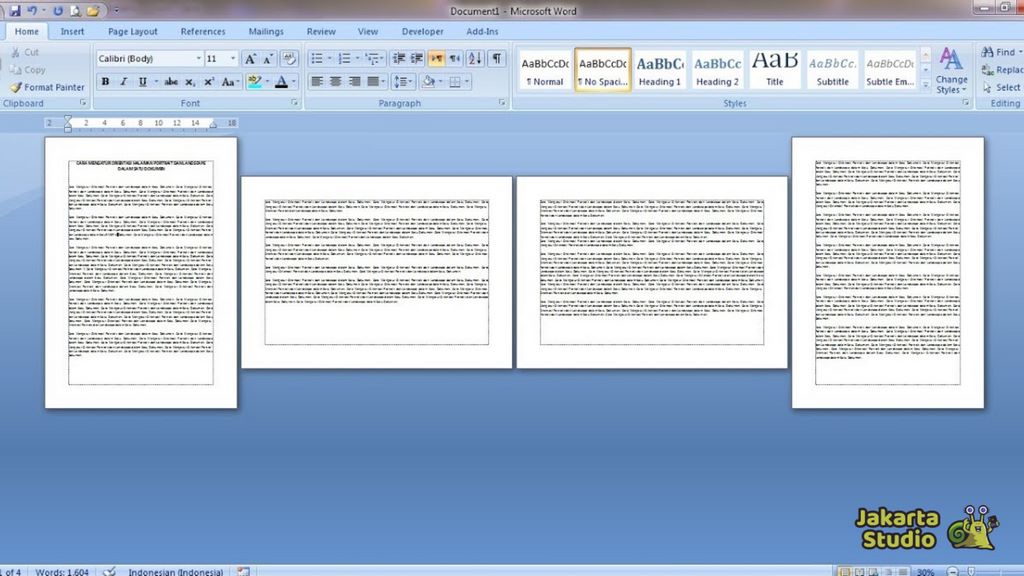
Setelah section break terpasang, klik di dalam halaman yang sudah dipisahkan. Kembali ke tab Layout, pilih Orientation, lalu pilih Landscape. Halaman tersebut akan berubah menjadi lebar secara otomatis, sementara halaman lain tetap portrait.
Jika Anda ingin mengubah file jadi 1 halaman di word menjadi landscape, pastikan section break sudah benar. Jika ada kesalahan, ulangi langkah dengan hati-hati. Jangan lupa untuk menyimpan dokumen setelah selesai.
Setelah halaman berhasil diubah, Anda bisa menyesuaikan margin agar konten terlihat lebih rapi. Gunakan menu Custom Margin di tab Layout untuk mengatur jarak tepi. Ini mirip dengan cara merubah landscape 1 halaman yang umum digunakan dalam laporan atau proposal.
Jika Anda sering bekerja dengan dokumen multi-halaman, pelajari cara mengatur halaman pada word untuk efisiensi. Dengan menguasai teknik ini, Anda bisa menghemat waktu dan menghindari kesalahan format yang mengganggu.
Mengubah satu halaman menjadi landscape di Word sebenarnya mudah jika Anda mengikuti langkah yang benar. Cukup gunakan section breaks dan ubah orientasi halaman target. Dengan cara membuat 1 halaman word landscape, dokumen Anda akan terlihat lebih profesional dan terstruktur.
Jangan ragu untuk berlatih dengan dokumen kosong terlebih dahulu. Semakin sering Anda mencoba, semakin cepat Anda menguasai teknik ini. Selamat mencoba dan semoga berhasil!