Menguasai Orientasi Halaman: Panduan Lengkap Mengubah Word ke Lanskap
Dalam dunia pengolahan dokumen, fleksibilitas adalah kunci. Terkadang, konten yang kita miliki lebih cocok disajikan dalam format yang lebih lebar daripada tinggi. Di sinilah orientasi halaman lanskap (landscape) menjadi penyelamat. Baik Anda sedang mendesain brosur, membuat laporan yang memuat tabel besar, atau sekadar ingin tampilan yang berbeda, memahami cara mengubah orientasi halaman di Microsoft Word adalah keterampilan dasar yang esensial.
Artikel ini akan membawa Anda dalam perjalanan mendalam untuk menguasai seni mengubah orientasi halaman di Word. Kita tidak hanya akan membahas cara melakukannya, tetapi juga menggali lebih dalam berbagai skenario, tips, trik, dan praktik terbaik agar dokumen Anda terlihat profesional dan sesuai dengan kebutuhan. Bersiaplah untuk mengubah dokumen Word Anda dari vertikal menjadi horizontal dengan percaya diri!
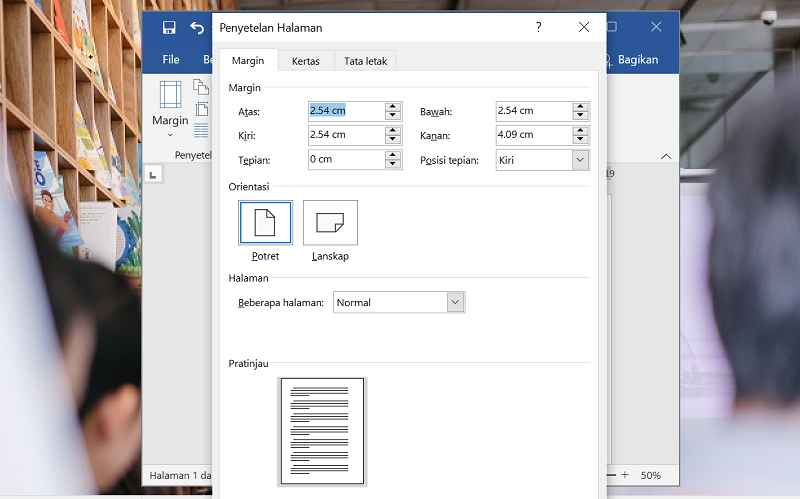
Mengapa Memilih Orientasi Lanskap?
Sebelum kita menyelami cara melakukannya, mari kita pahami kapan orientasi lanskap menjadi pilihan yang lebih baik daripada orientasi potret (portrait) yang merupakan pengaturan default di Word.
- Tabel dan Grafik Besar: Jika dokumen Anda berisi tabel dengan banyak kolom atau grafik yang lebar, orientasi lanskap akan memberikan ruang yang cukup tanpa perlu mengecilkan font secara drastis atau memotong informasi penting.
- Gambar Berukuran Lebar: Foto atau ilustrasi yang lebih lebar daripada tingginya akan terlihat lebih proporsional dan menarik dalam format lanskap.
- Desain Brosur dan Flyer: Banyak desain brosur, pamflet, atau kartu ucapan yang secara alami menggunakan orientasi lanskap untuk memaksimalkan ruang visual.
- Tampilan Layar Lebar: Untuk dokumen yang kemungkinan besar akan dibaca di layar komputer atau proyektor, orientasi lanskap seringkali lebih nyaman untuk dilihat.
- Efek Visual dan Kreativitas: Terkadang, perubahan orientasi halaman sederhana dapat memberikan sentuhan visual yang unik dan membuat dokumen Anda menonjol.
Cara Mengubah Orientasi Halaman di Word: Pendekatan Dasar
Word menawarkan dua cara utama untuk mengubah orientasi halaman: mengubah orientasi untuk seluruh dokumen, atau mengubahnya untuk bagian tertentu dari dokumen.
Metode 1: Mengubah Orientasi untuk Seluruh Dokumen
Ini adalah metode paling umum dan paling sederhana. Cocok jika seluruh dokumen Anda memerlukan orientasi lanskap.
- Buka Dokumen Anda: Jalankan Microsoft Word dan buka file dokumen yang ingin Anda ubah.
- Akses Tab "Layout" (Tata Letak): Perhatikan pita (ribbon) di bagian atas jendela Word. Cari tab bernama "Layout" atau "Page Layout" (tergantung pada versi Word Anda). Klik tab ini.
- Temukan Grup "Page Setup" (Siapkan Halaman): Di dalam tab "Layout", Anda akan menemukan beberapa grup ikon. Cari grup yang berjudul "Page Setup" atau "Siapkan Halaman".
- Klik "Orientation" (Orientasi): Di dalam grup "Page Setup", akan ada ikon berlabel "Orientation" atau "Orientasi". Klik ikon ini.
- Pilih "Landscape" (Lanskap): Sebuah menu dropdown akan muncul menampilkan dua pilihan: "Portrait" (Potret) dan "Landscape" (Lanskap). Klik pada "Landscape".
Voila! Seluruh halaman dalam dokumen Anda sekarang akan beralih ke orientasi lanskap. Perhatikan bagaimana tata letak teks, gambar, dan objek lainnya akan menyesuaikan secara otomatis.
Metode 2: Mengubah Orientasi untuk Bagian Tertentu (Menggunakan Section Breaks)
Ini adalah teknik yang lebih canggih namun sangat berguna. Bayangkan Anda memiliki laporan yang sebagian besar dalam potret, tetapi ada satu atau dua halaman yang berisi tabel lebar yang perlu ditampilkan dalam lanskap. Di sinilah "Section Breaks" berperan.
Mengapa Section Breaks Penting?
Section breaks membagi dokumen Anda menjadi bagian-bagian yang terpisah. Setiap bagian dapat memiliki pengaturan formatnya sendiri, termasuk orientasi halaman, header/footer, nomor halaman, margin, dan kolom.
Langkah-langkah Menggunakan Section Breaks:
- Tempatkan Kursor Anda: Posisikan kursor Anda di akhir bagian yang ingin Anda akhiri formatnya sebelum beralih ke orientasi lanskap. Misalnya, jika Anda ingin halaman tabel Anda dalam lanskap dan halaman setelahnya kembali ke potret, tempatkan kursor Anda di akhir teks sebelum tabel.
- Masukkan Section Break "Next Page":
- Pergi ke tab "Layout" (atau "Page Layout").
- Klik "Breaks" (Pemisah).
- Di bawah kategori "Section Breaks" (Pemisah Bagian), pilih "Next Page" (Halaman Berikutnya).
- Ini akan menyisipkan pemisah bagian dan memulai bagian baru di halaman berikutnya.
- Ubah Orientasi Bagian Baru ke Lanskap:
- Sekarang, tempatkan kursor Anda di mana saja di dalam bagian yang baru saja Anda buat (halaman yang akan Anda jadikan lanskap).
- Pergi ke tab "Layout".
- Klik "Orientation".
- Pilih "Landscape".
- Word akan bertanya: "Apply to?" (Terapkan ke?). Pilih "This section" (Bagian ini).
- Klik "OK".
- Halaman tempat kursor Anda berada sekarang akan berubah menjadi lanskap.
- Kembalikan Orientasi ke Potret (Jika Diperlukan):
- Jika Anda ingin halaman setelah bagian lanskap kembali ke potret, Anda perlu menyisipkan section break lagi.
- Tempatkan kursor Anda di akhir bagian lanskap yang ingin Anda akhiri.
- Pergi ke tab "Layout" > "Breaks" > "Section Breaks" > "Next Page".
- Tempatkan kursor Anda di bagian baru yang dimulai setelah section break ini.
- Pergi ke tab "Layout" > "Orientation" > "Portrait".
- Di jendela "Page Setup" yang muncul, pastikan "Apply to:" diatur ke "This section" dan klik "OK".
Dengan section breaks, Anda dapat secara presisi mengontrol orientasi halaman untuk setiap bagian dokumen Anda, memberikan fleksibilitas desain yang luar biasa.
Menampilkan Section Breaks untuk Verifikasi
Untuk memastikan Anda telah menyisipkan section breaks dengan benar dan memahami struktur bagian dokumen Anda, sangat disarankan untuk menampilkan karakter non-cetak.
- Pergi ke Tab "Home": Klik tab "Home" di pita Word.
- Klik Tombol "Show/Hide ¶": Di grup "Paragraph" (Paragraf), cari tombol yang terlihat seperti simbol paragraf terbalik (¶). Klik tombol ini.
- Periksa Tanda Pemisah Bagian: Sekarang, Anda akan melihat berbagai karakter non-cetak, termasuk tanda paragraf, spasi, dan yang terpenting, "Section Break (Next Page)" atau jenis pemisah bagian lainnya. Ini akan membantu Anda memvisualisasikan di mana bagian-bagian dokumen Anda dimulai dan berakhir.
Tips dan Trik Tambahan untuk Mengelola Orientasi Halaman
- Preview Sebelum Mencetak: Selalu gunakan fitur "Print Preview" (Pratinjau Cetak) sebelum mencetak dokumen Anda, terutama jika Anda menggunakan section breaks. Ini akan menunjukkan bagaimana dokumen Anda akan terlihat saat dicetak dan membantu Anda menangkap masalah tata letak yang mungkin terlewat.
- Margin yang Tepat: Saat beralih ke lanskap, margin Anda mungkin perlu disesuaikan agar teks tidak terlalu dekat dengan tepi halaman. Anda dapat mengubah margin melalui tab "Layout" > "Margins".
- Header dan Footer yang Berbeda: Jika Anda menggunakan section breaks, Anda mungkin perlu mengatur header dan footer yang berbeda untuk setiap bagian. Untuk melakukannya, klik dua kali pada area header atau footer, lalu di tab "Header & Footer Tools | Design", Anda akan menemukan opsi seperti "Link to Previous" (Tautkan ke Sebelumnya) yang dapat Anda nonaktifkan untuk membuat header/footer unik untuk bagian tersebut.
- Judul di Halaman Pertama: Seringkali, judul utama dokumen atau bab berada di halaman pertama yang mungkin ingin Anda atur dalam orientasi potret, sementara isi selanjutnya dalam lanskap. Section breaks sangat ideal untuk skenario ini.
- Konsistensi Desain: Meskipun Anda menggunakan orientasi lanskap untuk bagian tertentu, cobalah untuk menjaga konsistensi dalam elemen desain lainnya seperti font, warna, dan spasi agar dokumen Anda tetap terlihat kohesif.
- Perhatikan Ukuran Kertas: Pastikan ukuran kertas yang Anda pilih di pengaturan dokumen sesuai dengan orientasi yang Anda inginkan. Biasanya, ini diatur di "Layout" > "Size".
Memecahkan Masalah Umum
- Orientasi Tidak Berubah: Pastikan kursor Anda berada di bagian yang benar saat Anda memilih orientasi "This section". Jika Anda memilih "Whole document" tetapi hanya ingin mengubah satu bagian, itu tidak akan berhasil.
- Halaman Lanskap Terlalu Pendek/Panjang: Ini bisa terjadi jika Anda memiliki terlalu banyak teks atau objek di halaman lanskap. Anda mungkin perlu menyesuaikan margin, ukuran font, atau membagi konten ke halaman berikutnya.
- Header/Footer Menyatu: Jika header atau footer dari satu bagian muncul di bagian lain yang memiliki orientasi berbeda, Anda perlu menonaktifkan opsi "Link to Previous" untuk bagian tersebut.
Kesimpulan
Mengubah orientasi halaman di Microsoft Word, baik untuk seluruh dokumen maupun untuk bagian tertentu menggunakan section breaks, adalah keterampilan fundamental yang membuka banyak kemungkinan desain. Dengan pemahaman yang tepat tentang kapan dan bagaimana menggunakan fitur-fitur ini, Anda dapat menciptakan dokumen yang tidak hanya informatif tetapi juga menarik secara visual dan mudah dibaca.
Ingatlah untuk selalu memvisualisasikan tata letak Anda, memanfaatkan fitur pratinjau, dan jangan ragu untuk bereksperimen. Dengan sedikit latihan, Anda akan menjadi ahli dalam mengelola orientasi halaman Word Anda, memastikan setiap dokumen yang Anda hasilkan profesional, efektif, dan sesuai dengan tujuan Anda. Selamat mendesain!
>

 Byadmin