Address
304 North Cardinal St.
Dorchester Center, MA 02124
Work Hours
Monday to Friday: 7AM - 7PM
Weekend: 10AM - 5PM
Address
304 North Cardinal St.
Dorchester Center, MA 02124
Work Hours
Monday to Friday: 7AM - 7PM
Weekend: 10AM - 5PM

Pelajari cara mengubah warna gambar di Word dengan mudah, termasuk teknik recolor, transparansi, dan efek artistik untuk hasil dokumen yang menarik.
 Byadmin
mengubah warna gambar di Word adalah keterampilan yang sering dibutuhkan untuk mempercantik dokumen, baik untuk keperluan tugas, laporan, maupun presentasi. Banyak pengguna yang belum tahu bahwa Microsoft Word menyediakan fitur bawaan yang sangat praktis untuk melakukan penyesuaian warna pada gambar tanpa perlu aplikasi desain tambahan. Artikel ini akan memandu Anda langkah demi langkah untuk mengubah warna gambar di Word secara efektif, termasuk teknik untuk mengubah background foto jadi biru atau warna lainnya.
Mengubah warna gambar di Word dapat membantu menyelaraskan visual dengan tema dokumen atau meningkatkan keterbacaan konten. Fitur ini juga berguna ketika Anda ingin memberikan efek artistik pada foto tanpa harus menggunakan software editor yang rumit. Selain itu, kemampuan ini menjadi solusi cepat saat Anda perlu mengubah JPG ke PNG dengan hasil yang tetap berkualitas.
Dengan menguasai teknik ini, Anda tidak perlu lagi bergantung pada aplikasi eksternal untuk kebutuhan sederhana. Word menyediakan berbagai opsi seperti recolor, transparency, dan artistic effects yang dapat dieksplorasi. Mari kita bahas langkah-langkahnya secara rinci.
Langkah pertama adalah membuka dokumen Word dan menempatkan kursor di lokasi yang diinginkan. Kemudian, klik menu Insert dan pilih Pictures untuk menyisipkan gambar dari perangkat Anda.
Setelah gambar muncul di dokumen, pastikan Anda mengklik gambar tersebut agar menu Picture Format muncul di toolbar atas. Menu inilah yang menjadi pusat kendali untuk semua pengaturan gambar di Word.
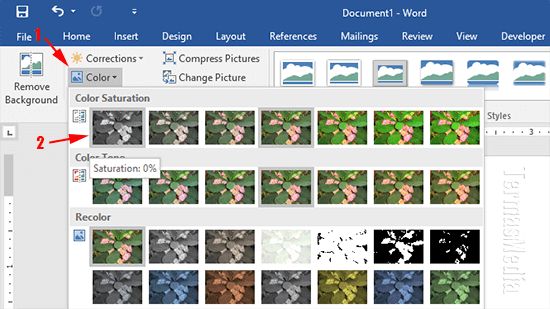
Fitur Recolor memungkinkan Anda mengubah warna dasar gambar secara instan dengan beberapa preset yang tersedia. Caranya, klik gambar, lalu buka menu Picture Format dan pilih opsi Color atau Recolor.
Anda akan melihat berbagai pilihan seperti grayscale, sepia, atau variasi warna lain yang bisa langsung diterapkan. Jika ingin hasil yang lebih spesifik, gunakan opsi More Variations untuk memilih warna kustom sesuai kebutuhan.
Selain Recolor, Word juga menyediakan fitur Transparency untuk membuat gambar lebih transparan sehingga menyatu dengan latar belakang dokumen. Anda dapat mengatur tingkat transparansi melalui menu Picture Format dan pilih Transparency.
Untuk efek yang lebih artistik, gunakan menu Artistic Effects yang menyediakan filter seperti blur, paint brush, atau pencil sketch. Kombinasi antara perubahan warna dan efek artistik dapat menghasilkan tampilan gambar yang unik dan profesional.
Agar hasil pengubahan warna terlihat natural, disarankan untuk memilih gambar dengan resolusi tinggi dan kontras yang baik. Gambar dengan latar belakang polos akan lebih mudah diubah warnanya dibandingkan gambar dengan banyak detail.
Selain itu, jika Anda ingin mengubah background foto jadi biru untuk keperluan formal seperti foto profil, gunakan fitur Remove Background terlebih dahulu. Setelah latar belakang dihapus, Anda bisa menambahkan warna biru melalui opsi Fill atau Shape Fill.
Jangan lupa untuk selalu menyimpan dokumen setelah selesai melakukan pengeditan agar perubahan tidak hilang. Anda juga bisa memanfaatkan fitur Save As untuk mengubah format file, misalnya mengubah JPG ke PNG, jika diperlukan untuk keperluan lain.
Jika Anda membutuhkan hasil yang lebih kompleks, teknologi kecerdasan buatan seperti Gemini AI dapat menjadi alternatif menarik. Gemini AI mampu menghasilkan gambar baru berdasarkan instruksi teks, termasuk permintaan untuk mengubah warna atau gaya visual tertentu.
Namun, untuk kebutuhan sederhana seperti mengubah warna gambar di Word, fitur bawaan sudah sangat memadai. Anda tetap bisa mengeksplorasi AI untuk proyek kreatif yang lebih besar, seperti membuat ilustrasi dari nol atau mengubah desain secara menyeluruh.
Mengubah warna gambar di Word adalah keterampilan mudah yang dapat meningkatkan kualitas dokumen Anda secara signifikan. Dengan mengikuti langkah-langkah di atas, Anda dapat melakukan penyesuaian warna, transparansi, dan efek artistik tanpa perlu aplikasi tambahan. Manfaatkan fitur-fitur tersebut untuk menghasilkan dokumen yang lebih menarik dan profesional, serta jangan ragu untuk bereksperimen dengan berbagai kombinasi warna dan efek.