Address
304 North Cardinal St.
Dorchester Center, MA 02124
Work Hours
Monday to Friday: 7AM - 7PM
Weekend: 10AM - 5PM
Address
304 North Cardinal St.
Dorchester Center, MA 02124
Work Hours
Monday to Friday: 7AM - 7PM
Weekend: 10AM - 5PM

Pelajari cara mengubah 1 halaman menjadi landscape di Word dengan mudah menggunakan Section Break. Panduan lengkap untuk dokumen rapi dan profesional.
 Byadmin
Banyak pengguna Microsoft Word yang masih kesulitan saat ingin mengubah orientasi hanya satu halaman tertentu. Padahal, kebutuhan ini sangat umum terjadi ketika kita memiliki tabel lebar atau grafik besar yang tidak muat di halaman portrait. Artikel ini akan membahas cara membuat landscape word satu halaman saja tanpa mengubah halaman lainnya.
Tidak semua dokumen cocok menggunakan orientasi halaman yang sama. Misalnya, laporan skripsi atau proposal bisnis sering memuat data dalam bentuk tabel yang memiliki banyak kolom.
Jika tabel tersebut dipaksakan masuk ke halaman portrait, tampilannya akan terpotong atau sulit dibaca. Oleh karena itu, kemampuan mengubah orientasi satu halaman sangat penting untuk menjaga kerapian dokumen.
Cara paling efektif untuk merubah landscape 1 halaman adalah dengan memanfaatkan fitur Section Break. Fitur ini memungkinkan setiap bagian dokumen memiliki pengaturan halaman yang berdiri sendiri.
Letakkan kursor di akhir halaman sebelum halaman yang ingin diubah. Kemudian, buka tab Layout dan pilih Breaks, lalu klik Next Page pada bagian Section Breaks.
Setelah itu, pindahkan kursor ke halaman baru yang sudah terpisah. Pada tab yang sama, klik Orientation dan pilih Landscape.
Dengan cara ini, hanya halaman tersebut yang berubah menjadi landscape. Halaman sebelumnya dan sesudahnya tetap menggunakan orientasi portrait.
Banyak pengguna gagal karena lupa membuat Section Break terlebih dahulu. Jika tidak ada Section Break, perubahan orientasi akan diterapkan ke seluruh dokumen.
Metode kedua ini lebih praktis jika kamu ingin mengubah orientasi mulai dari halaman tertentu hingga akhir dokumen. Caranya, letakkan kursor di halaman yang akan menjadi awal perubahan.
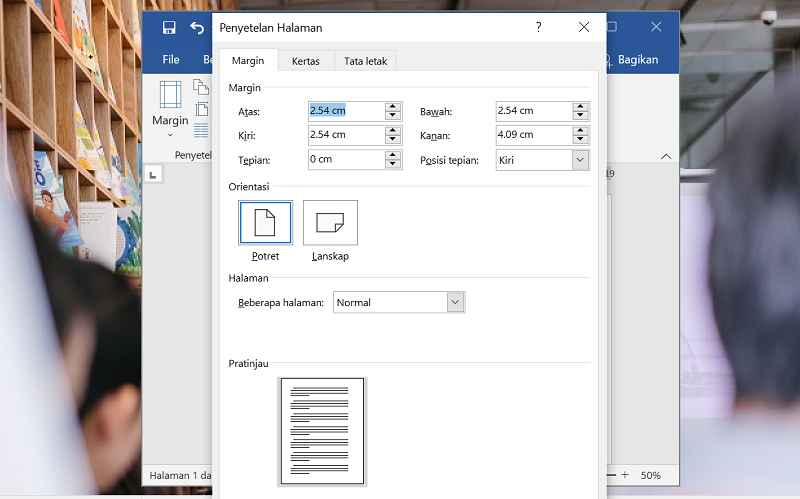
Buka tab Layout, lalu klik ikon panah kecil di pojok kanan bawah grup Page Setup. Pada jendela yang muncul, pilih Landscape di bagian Orientation.
Pada opsi Apply To, ubah menjadi This Point Forward. Setelah itu, klik OK untuk menerapkan perubahan.
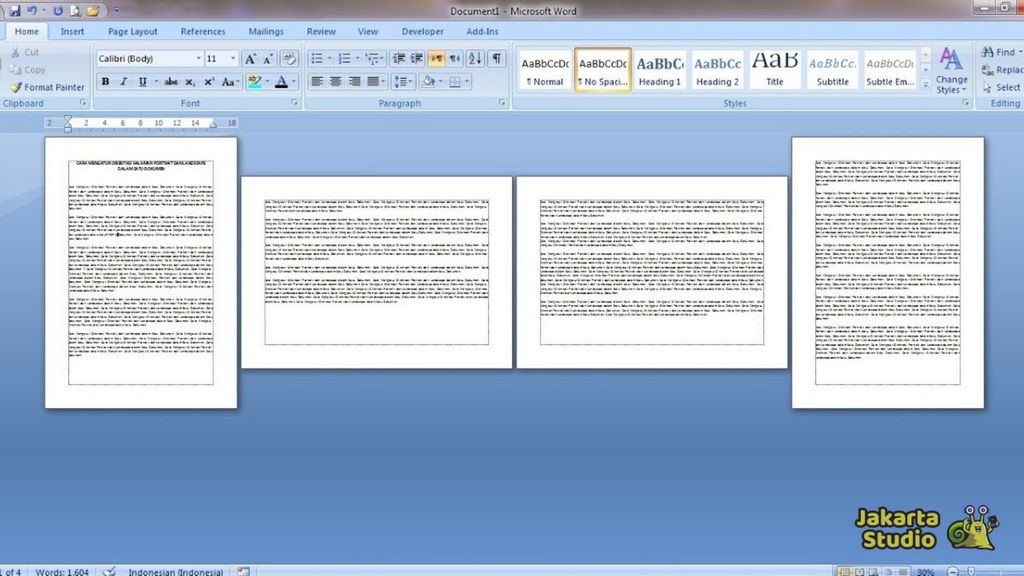
Metode ini sangat berguna ketika bagian akhir dokumen berisi lampiran data yang semuanya membutuhkan orientasi landscape. Halaman-halaman sebelumnya tidak akan terpengaruh.
Setelah berhasil membuat landscape word satu halaman saja, periksa kembali posisi tabel, gambar, atau grafik yang ada. Terkadang ukuran objek perlu disesuaikan agar proporsional dengan halaman baru.
Jangan lupa untuk memeriksa margin halaman landscape. Margin default mungkin terlihat terlalu lebar atau sempit, sehingga perlu diatur ulang agar dokumen tetap enak dilihat.
Selain itu, pastikan header dan footer tidak bergeser. Kamu bisa menggunakan fitur Link to Previous untuk menyamakan tampilan antar section.
Sebelum mencetak, gunakan fitur Print Preview untuk memastikan tidak ada halaman yang terpotong. Langkah ini akan menghemat kertas dan waktu.
Kesalahan paling sering adalah meletakkan kursor di posisi yang salah. Jika kursor berada di tengah paragraf, teks bisa berpindah halaman dan mengacaukan tata letak.
Kesalahan lainnya adalah mengubah orientasi tanpa membuat Section Break terlebih dahulu. Akibatnya, seluruh dokumen berubah menjadi landscape dan kamu harus mengulang dari awal.
Pastikan juga untuk menyimpan dokumen sebelum melakukan perubahan besar. Dengan begitu, kamu bisa kembali ke versi sebelumnya jika terjadi kesalahan.
Mengubah satu halaman menjadi landscape di Word sebenarnya mudah jika kamu memahami fungsi Section Break. Fitur ini memberikan fleksibilitas penuh dalam mengatur orientasi setiap halaman secara independen.
Dengan menguasai cara mengubah 1 halaman menjadi landscape di word, dokumen laporan, skripsi, atau proposal akan terlihat lebih rapi dan profesional. Kamu tidak perlu lagi membuat file terpisah hanya karena perbedaan orientasi halaman.