Address
304 North Cardinal St.
Dorchester Center, MA 02124
Work Hours
Monday to Friday: 7AM - 7PM
Weekend: 10AM - 5PM
Address
304 North Cardinal St.
Dorchester Center, MA 02124
Work Hours
Monday to Friday: 7AM - 7PM
Weekend: 10AM - 5PM

Pelajari cara mengubah pengaturan save as word ke pdf dengan mudah lewat fitur bawaan, aplikasi online, atau perangkat seluler. Panduan lengkap untuk pemula.
 Byadmin
Mengonversi dokumen Word ke PDF adalah kebutuhan penting bagi banyak pengguna. Format PDF memastikan tampilan dokumen tetap konsisten di berbagai perangkat. Artikel ini akan membahas langkah-langkah praktis untuk mengubah pengaturan save as word ke pdf.
Proses merubah word ke pdf membantu menjaga tata letak dokumen tetap rapi. File PDF juga lebih aman karena sulit diedit tanpa izin. Ini sangat berguna untuk dokumen resmi seperti laporan atau proposal.
Dengan mengubah file word ke pdf, Anda menghindari perubahan font atau format saat dibuka di perangkat lain. Banyak aplikasi dan situs web mendukung konversi PDF ke word jika diperlukan pengeditan ulang.
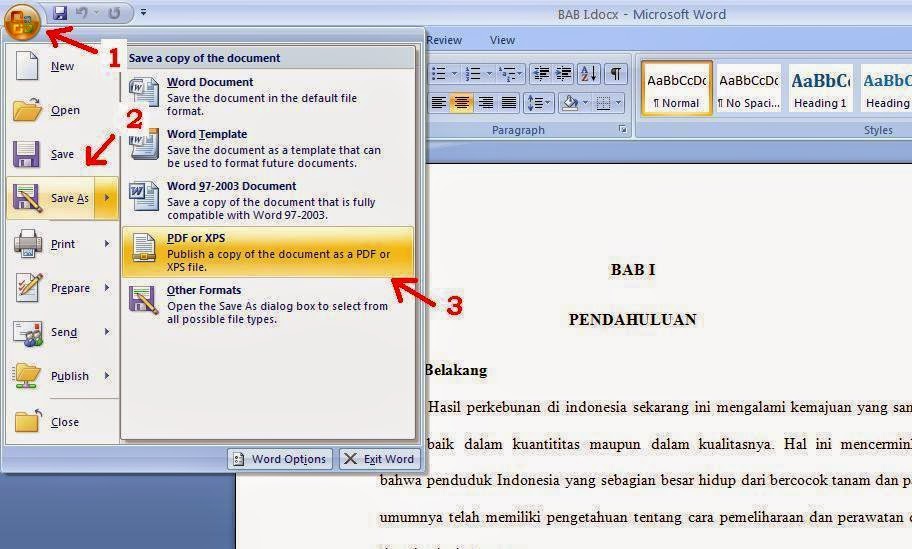
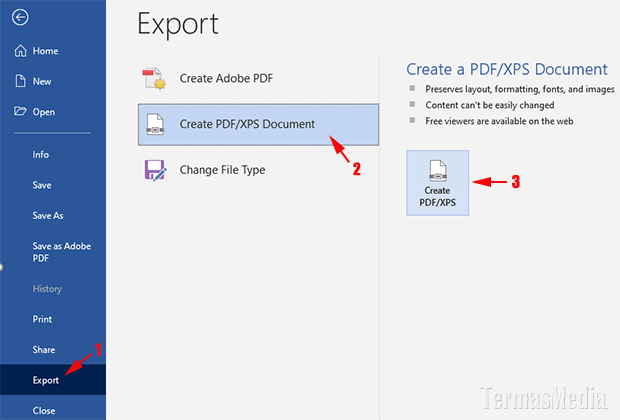
Cara save word ke pdf yang paling mudah adalah lewat menu File di Microsoft Word. Langkah ini bisa dilakukan di laptop maupun komputer dengan sistem operasi Windows atau Mac.
Berikut langkah-langkahnya: buka dokumen Word, klik File, lalu pilih Save As. Pada menu Save As, pilih format PDF di bagian dropdown. Setelah itu, klik Save untuk menyimpan file.
Sebelum menyimpan, Anda bisa mengatur opsi seperti kualitas gambar atau halaman yang ingin dikonversi. Fitur ini berguna untuk mengoptimalkan ukuran file. Pastikan memilih Standard untuk kualitas cetak yang baik.
Jika dokumen berisi data sensitif, tambahkan password di menu Options sebelum menyimpan. Ini mencegah akses tidak sah saat merubah word ke pdf.
Banyak situs web menyediakan layanan convert PDF ke word atau sebaliknya secara gratis. Anda hanya perlu mengunggah file Word, lalu mengunduh hasil konversi dalam format PDF. Pastikan situs yang digunakan aman dan tidak menyimpan data Anda.
Proses ubah file pdf ke word online biasanya cepat, tapi butuh koneksi internet stabil. Hindari mengunggah dokumen rahasia ke platform tak dikenal untuk menjaga privasi.
Software seperti Adobe Acrobat atau WPS Office menawarkan fitur converter PDF ke word yang lebih canggih. Aplikasi ini mendukung batch processing untuk mengonversi banyak file sekaligus. Ini cocok untuk kebutuhan profesional dengan volume dokumen besar.
Beberapa aplikasi berbayar menyediakan pengaturan detail seperti kompresi gambar atau penggabungan halaman. Anda bisa mencoba versi gratis untuk mengubah pengaturan save as word ke pdf tanpa biaya.
Di HP Android atau iPhone, Anda bisa mengubah word jadi pdf melalui aplikasi Microsoft Word mobile. Buka dokumen, ketuk ikon tiga titik, lalu pilih Save As. Pilih format PDF dan simpan ke penyimpanan lokal.
Alternatif lain adalah menggunakan aplikasi pihak ketiga seperti CamScanner atau Adobe Scan. Aplikasi ini juga mendukung konversi PDF ke word jika diperlukan pengeditan teks.
Mengubah pengaturan save as word ke pdf kini bisa dilakukan dengan berbagai cara, baik offline maupun online. Pilih metode yang paling sesuai dengan perangkat dan kebutuhan Anda.
Pastikan selalu memeriksa hasil konversi agar tidak ada kesalahan format. Dengan langkah yang tepat, dokumen Anda akan aman dan mudah dibagikan ke siapa pun.