Address
304 North Cardinal St.
Dorchester Center, MA 02124
Work Hours
Monday to Friday: 7AM - 7PM
Weekend: 10AM - 5PM
Address
304 North Cardinal St.
Dorchester Center, MA 02124
Work Hours
Monday to Friday: 7AM - 7PM
Weekend: 10AM - 5PM

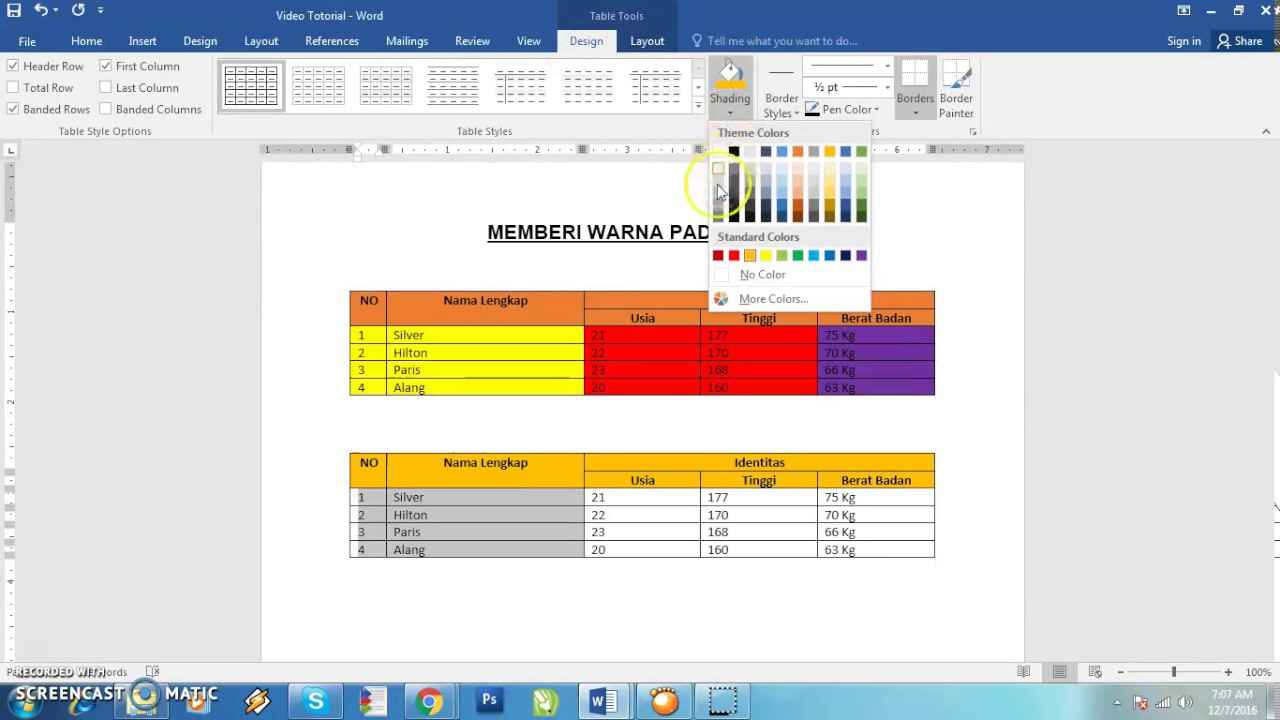
Pelajari cara blok warna tabel di Word melalui 5 langkah mudah. Panduan lengkap mewarnai sel, baris, kolom, dan tabel dua warna untuk dokumen profesional.
 Byadmin
mewarnai tabel di Microsoft Word adalah keterampilan penting untuk membuat dokumen lebih menarik. Banyak pengguna masih bingung tentang cara blok warna tabel di Word dengan benar. Panduan ini akan membantu Anda menguasai teknik pewarnaan tabel secara bertahap.
Langkah pertama adalah memastikan tabel sudah siap di dokumen Anda. Klik di dalam tabel untuk mengaktifkan tab Table Tools di ribbon.
Setelah tab Table Tools muncul, pilih menu Design untuk melihat berbagai opsi pengaturan tabel. Anda juga bisa menggunakan tombol Select di bagian sudut kiri atas tabel untuk memblok seluruh area.
Jika belum memiliki tabel, buat tabel baru melalui tab Insert dan pilih Table. Tentukan jumlah baris dan kolom yang dibutuhkan sebelum mulai mewarnai.
Untuk mewarnai satu atau beberapa sel, blok sel yang diinginkan dengan mouse. Kemudian cari ikon shading di grup Table Styles pada tab Design.
Klik ikon Shading dan pilih warna yang Anda inginkan dari palet yang tersedia. Cara mewarnai tabel di Word ini sangat sederhana dan bisa langsung diterapkan.
Jika ingin warna khusus, pilih opsi More Colors untuk memilih kode warna tertentu. Gunakan tombol Ctrl sambil mengklik sel untuk memblok sel yang tidak berurutan.
Untuk mewarnai satu baris penuh, arahkan kursor ke tepi kiri baris hingga muncul panah. Klik untuk memblok seluruh baris, lalu terapkan shading seperti sebelumnya.
Cara yang sama berlaku untuk kolom, yaitu dengan mengklik tepi atas kolom. Dengan metode ini, Anda bisa mewarnai area tabel secara massal tanpa harus memblok satu per satu sel.

Untuk mewarnai seluruh tabel, klik icon plus di pojok kiri atas tabel. Setelah terblok, pilih warna shading yang diinginkan agar seluruh latar tabel berubah.
Microsoft Word menyediakan fitur Banded Rows untuk membuat tabel dua warna secara otomatis. Cukup centang opsi Banded Rows di grup Table Style Options pada tab Design.
Fitur ini sangat berguna untuk membaca data berbaris-baris dengan lebih mudah. Cara membuat tabel di Word 2 warna ini bisa diatur sendiri warna baris genap dan ganjilnya.
Klik ikon Shading pada baris pertama untuk memilih warna, lalu ulangi untuk baris kedua. Atau gunakan gaya tabel preset yang sudah menyertakan warna bergantian untuk hasil instan.
Jika ingin mengubah warna yang sudah ada, blok area tabel yang ingin diubah. Kemudian buka lagi menu Shading dan pilih warna baru untuk menggantikannya.
Cara mengganti warna tabel di Word juga bisa dilakukan dengan memilih opsi No Color jika ingin menghapus warna sepenuhnya. Hal ini berguna saat Anda ingin mengembalikan tabel ke tampilan polos.
Jangan lupa untuk selalu menyimpan dokumen setelah selesai mengedit agar perubahan warna tidak hilang. Gunakan fitur Undo jika terjadi kesalahan saat memblok warna.
Menguasai cara blok warna tabel di Word akan meningkatkan kualitas dokumen Anda secara signifikan. Dengan lima langkah di atas, Anda bisa mewarnai tabel sesuai kebutuhan.
Praktikkan langsung di dokumen Anda agar lebih terbiasa dengan berbagai fitur pewarnaan. Semoga panduan ini bermanfaat untuk pekerjaan sehari-hari Anda.