Address
304 North Cardinal St.
Dorchester Center, MA 02124
Work Hours
Monday to Friday: 7AM - 7PM
Weekend: 10AM - 5PM
Address
304 North Cardinal St.
Dorchester Center, MA 02124
Work Hours
Monday to Friday: 7AM - 7PM
Weekend: 10AM - 5PM

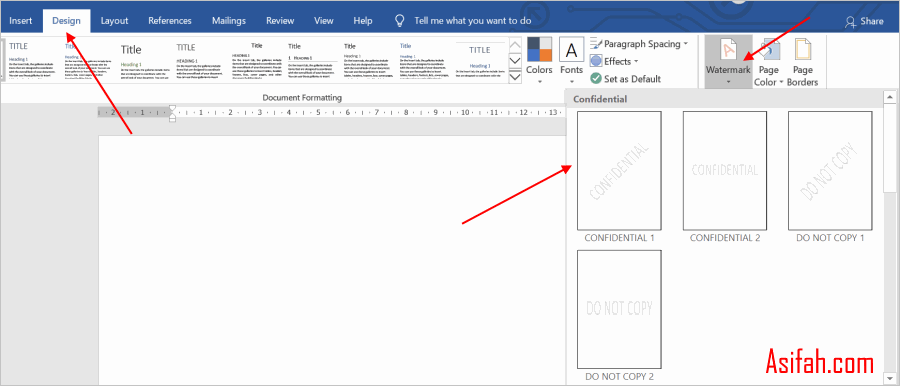
Pelajari cara buat background di Word 2010 melalui 5 langkah mudah. Tambahkan warna, gambar, atau watermark di dokumen Anda dengan cepat dan praktis.
 Byadmin
Membuat background di Microsoft Word 2010 dapat mempercantik dokumen Anda. Baik untuk surat resmi, cover makalah, atau undangan, langkah-langkah ini sangat sederhana. Simak tutorial berikut agar Anda bisa langsung mempraktikkannya.
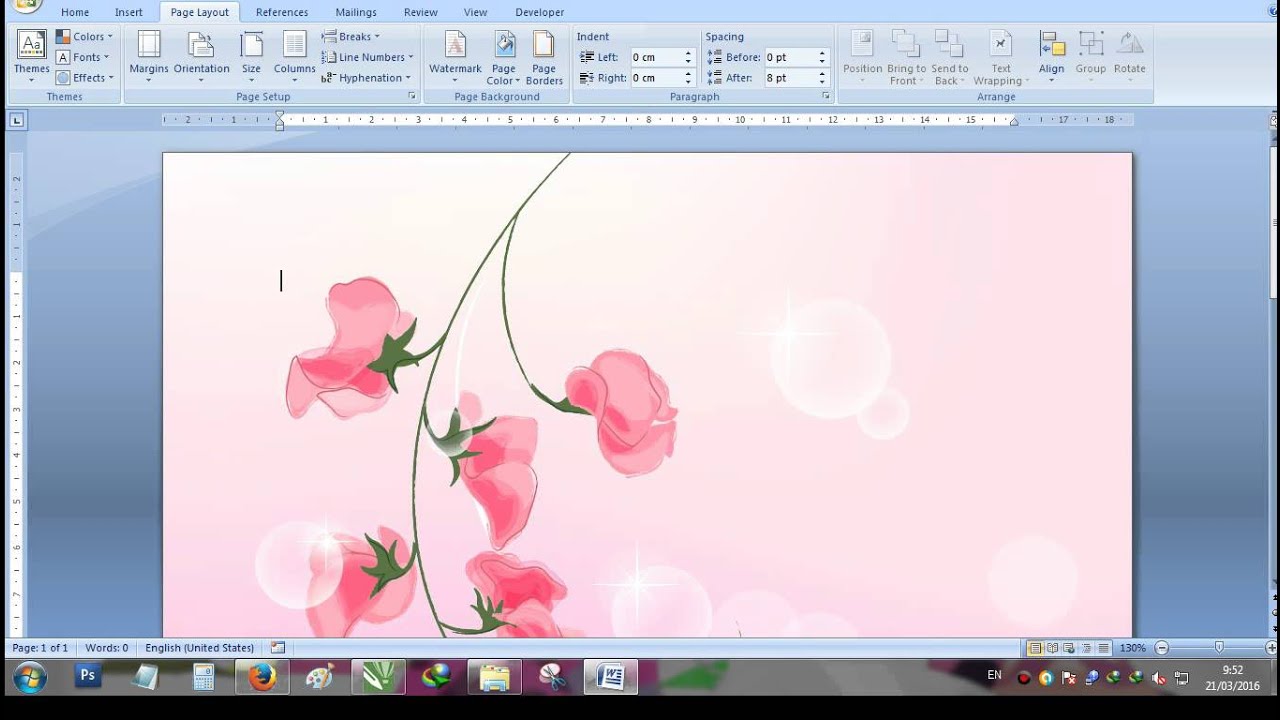
Pertama, buka dokumen Word 2010 yang ingin Anda beri background. Klik tab Page Layout di bagian atas layar. Di grup Page Background, Anda akan melihat beberapa opsi seperti Page Color dan Page Borders.
Cara membuat background di Word dimulai dari sini. Pastikan Anda sudah memiliki dokumen yang akan diedit agar prosesnya lebih cepat.
Untuk cara menambahkan background di Word, klik tombol Page Color. Pilih salah satu warna solid yang tersedia di palet. Jika ingin warna kustom, klik More Colors dan atur sesuai keinginan.
Cara kasih background di Word dengan warna sangat populer untuk dokumen formal. Anda juga bisa memilih warna gradien melalui Fill Effects jika ingin tampilan lebih menarik.
Jika Anda ingin cara membuat background warna di Word dengan gambar, klik Page Color lalu pilih Fill Effects. Buka tab Picture dan klik Select Picture untuk memilih file gambar dari komputer.
Cara edit background foto di Word juga bisa dilakukan setelah gambar terpasang. Anda bisa mengatur transparansi atau memotong gambar agar sesuai halaman.
Selain warna dan gambar, Anda bisa menggunakan Watermark. Klik Watermark di grup Page Background, lalu pilih template atau Custom Watermark. Ini cocok untuk dokumen rahasia atau identitas perusahaan.
Anda juga bisa membuat teks watermark sendiri. Cara ini sering digunakan agar background tidak terlalu mencolok namun tetap informatif.
Kadang Anda perlu menghapus background gambar yang sudah ada di dokumen. Misalnya tanda tangan scan. Klik dua kali gambar, lalu pilih Format dan Remove Background. Tandai area yang ingin dipertahankan dan klik Keep Changes.
Fitur ini mirip dengan yang ada di Photoshop. Dengan menghapus background, gambar bisa dipadukan dengan latar dokumen secara rapi.
Menguasai cara buat background di word 2010 sangat membantu dalam penyusunan dokumen profesional. Mulai dari warna solid, gambar, hingga watermark, semua bisa dilakukan dalam hitungan menit. Praktikkan langkah-langkah di atas untuk hasil maksimal.
Jangan ragu mengeksplorasi fitur Fill Effects dan Remove Background agar kreasi Anda semakin unik. Selamat mencoba dan semoga artikel ini bermanfaat.