Menulis not angka di Word sering dibutuhkan untuk dokumen akademik, laporan keuangan, atau notasi musik. Banyak pengguna yang kesulitan mengatur format angka seperti superscript, subscript, atau pecahan. Artikel ini menyajikan panduan langkah demi langkah yang praktis dan mudah diikuti.
1. Menggunakan Fitur Superscript untuk Pangkat
Buka dokumen Word dan ketik angka atau teks yang ingin dijadikan pangkat.
Blok angka tersebut, lalu tekan tombol Ctrl + Shift + + secara bersamaan. Angka akan berubah menjadi kecil dan naik ke atas (superscript).
Alternatif lainnya, Anda bisa masuk ke menu Home > Font, lalu centang opsi Superscript.
Cara menulis pangkat di word ini sangat berguna untuk rumus matematika seperti meter persegi (m2) atau bilangan berpangkat.
2. Menggunakan Fitur Subscript untuk Angka Kecil di Bawah
Ketik angka atau teks yang ingin dijadikan subscript (indeks bawah).
Blok teks tersebut, lalu tekan Ctrl + = pada keyboard. Angka akan menjadi kecil dan turun ke bawah.
Anda juga bisa menggunakan menu Home > Font > Subscript. Ini adalah cara menulis angka kecil di word yang paling umum untuk rumus kimia seperti H2O.
3. Menulis Pecahan Sederhana dengan Simbol Pecahan
Ketik angka pembilang, lalu garis miring (/), kemudian angka penyebut.
Word secara otomatis akan mengubah format tertentu menjadi pecahan, misalnya 1/2 menjadi ½. Jika tidak otomatis, Anda bisa menggunakan menu Insert > Symbol > More Symbols, lalu cari pecahan yang diinginkan.
Untuk pecahan lain seperti 3/8, gunakan fitur Equation. Inilah cara menulis pecahan di sederhanakan di word agar tampil rapi.
4. Menggunakan Equation untuk Notasi Matematika Kompleks
Pilih menu Insert > Equation (atau tekan Alt + =).
Di tab Design, pilih template seperti Fraction, Script, atau Radical untuk membuat not angka yang rumit.
Anda bisa membuat pecahan bertingkat, akar kuadrat, atau integral dengan mudah. Fitur ini sangat membantu untuk dokumen ilmiah.
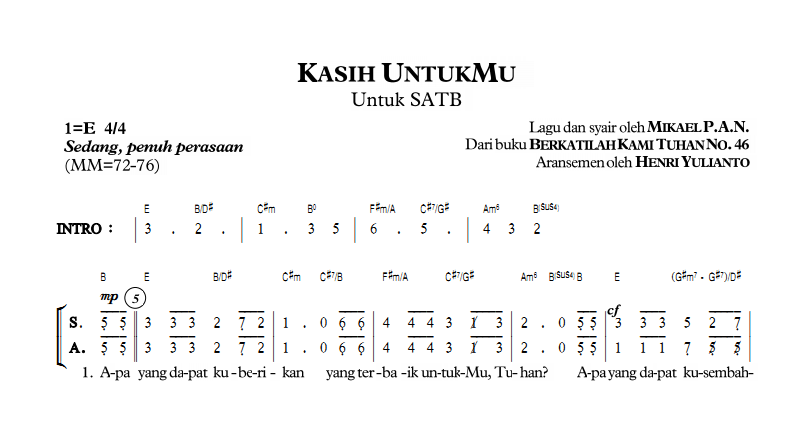
Untuk mengetik not balok, Anda bisa menggunakan add-in khusus seperti MuseScore, atau gunakan font musik yang diunduh.
Namun untuk not angka (solmisasi), cukup ketik angka 1 sampai 7 dengan titik di atas atau bawah. Gunakan superscript untuk titik di atas, atau subscript untuk titik di bawah.
Cara mengetik not balok di word memang memerlukan font khusus, namun not angka lebih mudah dilakukan dengan format teks biasa.
6. Membuat Angka 1 Kecil di Word untuk Catatan Kaki
Catatan kaki menggunakan angka kecil (superscript) yang merujuk ke footnote. Caranya: letakkan kursor di akhir kata, lalu klik References > Insert Footnote.
Word otomatis menambahkan angka 1 kecil di posisi tersebut. Anda juga bisa memanfaatkan cara menulis angka 1 kecil di word secara manual dengan superscript.
7. Trik Cepat Mengatur Not Angka dengan Shortcut Keyboard
Selain Ctrl + Shift + + untuk superscript dan Ctrl + = untuk subscript, Anda bisa menggunakan Alt + H, F, N untuk membuka menu Font.
Hafalkan shortcut ini agar pekerjaan menulis not angka menjadi lebih cepat dan efisien. Praktikkan secara rutin agar terbiasa.
Kesimpulan
Menguasai cara menulis not angka di word akan meningkatkan kualitas dokumen Anda secara profesional. Mulai dari superscript, subscript, pecahan, hingga notasi musik, semua bisa dilakukan dengan mudah menggunakan fitur bawaan Word.
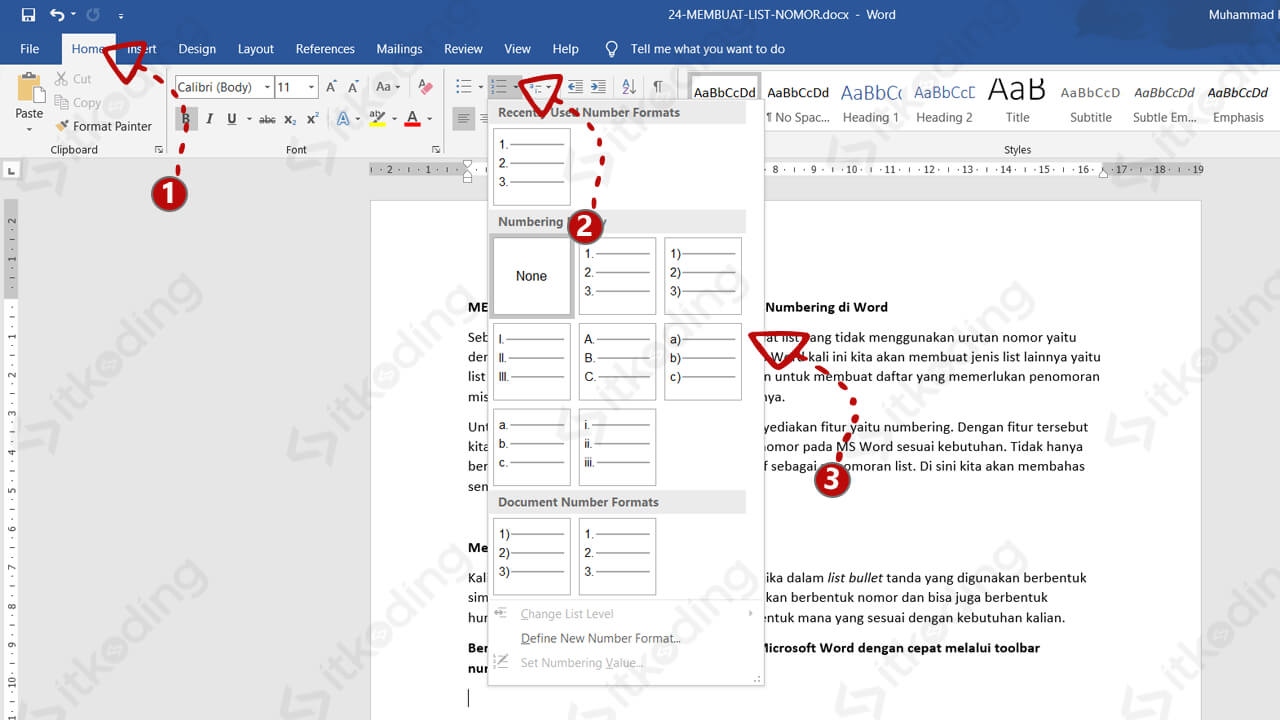
How To Create A Numbering List In Word
Jangan ragu untuk bereksperimen dengan berbagai kombinasi shortcut dan menu yang tersedia. Semoga panduan ini membantu Anda menyelesaikan pekerjaan dengan lebih efisien di tahun 2026.

 Byadmin