Address
304 North Cardinal St.
Dorchester Center, MA 02124
Work Hours
Monday to Friday: 7AM - 7PM
Weekend: 10AM - 5PM
Address
304 North Cardinal St.
Dorchester Center, MA 02124
Work Hours
Monday to Friday: 7AM - 7PM
Weekend: 10AM - 5PM

Pelajari cara mengubah penomoran halaman di Word untuk penulisan skripsi dengan mudah. Panduan lengkap menggunakan section breaks dan format angka romawi.
 Byadmin
Menyusun skripsi memang menuntut ketelitian tinggi, terutama dalam hal format dokumen. Salah satu aspek yang sering menjadi kendala adalah penomoran halaman, karena setiap bagian skripsi memiliki aturan yang berbeda.
Artikel ini akan membahas cara mengubah penomoran halaman di Word untuk penulisan skripsi secara lengkap. Anda akan mempelajari langkah-langkah praktis untuk membuat nomor halaman berbeda dalam satu dokumen, mulai dari angka romawi hingga angka biasa.
Dalam penulisan skripsi, bagian awal seperti halaman judul, kata pengantar, dan daftar isi biasanya menggunakan angka romawi kecil (i, ii, iii). Sementara itu, bagian isi dan pembahasan menggunakan angka biasa (1, 2, 3).
Pemisahan ini bertujuan untuk memudahkan pembaca mengenali bagian mana yang sedang mereka baca. Selain itu, format ini juga menjadi standar yang ditetapkan oleh banyak perguruan tinggi di Indonesia.
Dengan memahami cara memberi nomor halaman di Word yang benar, Anda bisa menghindari revisi yang tidak perlu. Proses ini sebenarnya sederhana jika Anda mengetahui fungsi section breaks dalam Microsoft Word.
Sebelum mengatur penomoran yang berbeda, Anda perlu memahami cara menambahkan nomor halaman dasar terlebih dahulu. Fitur ini tersedia di semua versi Microsoft Word, baik 2010, 2013, 2016, maupun versi terbaru.
Berikut adalah langkah-langkah untuk cara membuat nomor halaman di Word secara umum:
Setelah nomor halaman muncul, Anda bisa menutup header atau footer dengan mengklik dua kali pada area dokumen. Namun, langkah ini hanya menghasilkan penomoran yang sama untuk seluruh halaman.
Untuk membuat nomor halaman berbeda dalam satu dokumen, Anda harus membagi dokumen menjadi beberapa section. Setiap section dapat memiliki format penomoran yang berdiri sendiri.
Letakkan kursor di akhir halaman yang ingin dipisahkan dari section sebelumnya. Misalnya, setelah daftar isi atau sebelum bab pendahuluan dimulai.
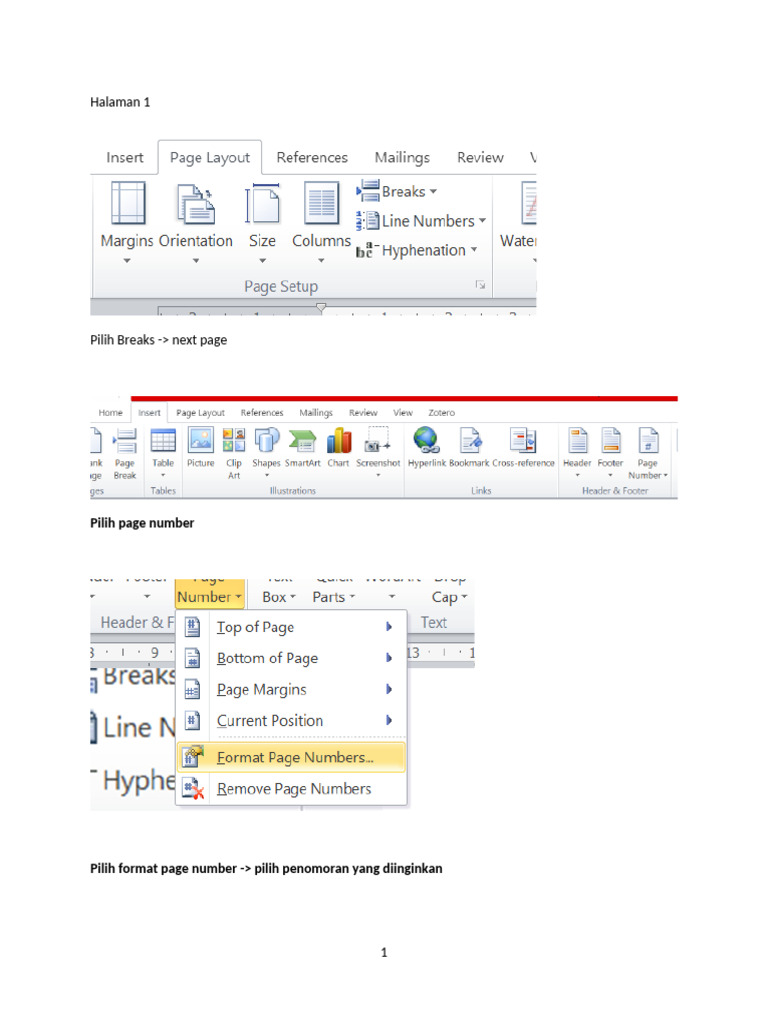
Kemudian, buka tab Layout (atau Page Layout) dan pilih Breaks. Pada menu yang muncul, klik Next Page untuk membuat section baru pada halaman berikutnya.
Setelah section baru terbentuk, klik dua kali pada area header atau footer di halaman section kedua. Secara default, Word akan menghubungkan header dan footer antar section dengan fitur Link to Previous.
Anda harus menonaktifkan fitur ini dengan mengklik tombol Link to Previous pada tab Design. Pastikan tombol tersebut tidak lagi aktif, agar penomoran di section kedua tidak mengikuti section pertama.
Langkah ini sangat penting dalam cara membuat halaman berbeza di Word, karena tanpa memutus koneksi, semua halaman akan tetap terhubung.
Pada section yang sudah diputus koneksinya, Anda bisa mulai mengatur format nomor halaman. Klik tab Insert, lalu pilih Page Number dan klik Format Page Numbers.
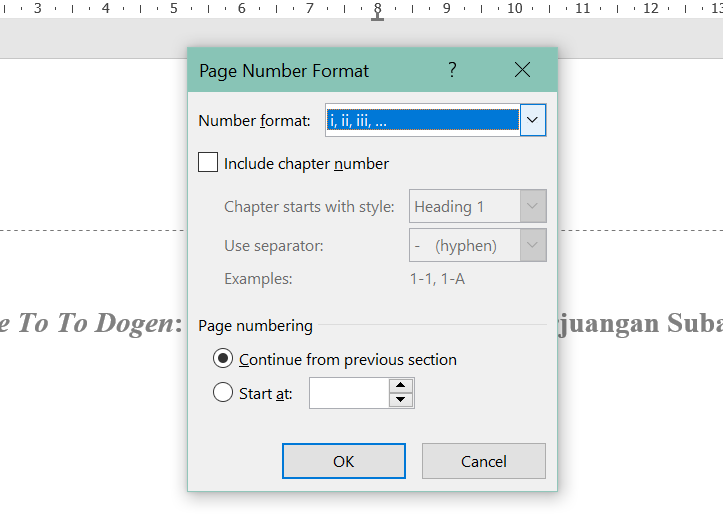
Pada kotak dialog yang muncul, Anda bisa mengatur Number format untuk memilih gaya angka romawi atau angka biasa. Pilih juga opsi Start at untuk menentukan nomor awal pada section tersebut.
Misalnya, untuk bagian isi skripsi, Anda bisa mengatur Start at dengan angka 1. Dengan begitu, halaman pertama bab pendahuluan akan bernomor 1, bukan melanjutkan dari angka romawi sebelumnya.
Bagian awal skripsi seperti halaman judul, kata pengantar, dan daftar isi biasanya menggunakan angka romawi. Anda bisa menerapkan cara membuat nomor halaman dengan format angka romawi dengan mudah.
Setelah membuat section baru di halaman pertama, klik dua kali pada footer di section tersebut. Kemudian, buka Format Page Numbers dan pilih format i, ii, iii pada bagian Number format.
Pastikan Anda juga memilih opsi Start at dengan angka romawi i pada kotak dialog yang sama. Setelah itu, semua halaman di section pertama akan otomatis menggunakan angka romawi.
Kesalahan paling sering terjadi adalah lupa memutus koneksi antar section. Akibatnya, seluruh halaman dalam dokumen menggunakan format yang sama, baik romawi maupun angka biasa.
Kesalahan lain adalah menempatkan section break di posisi yang salah. Pastikan Anda selalu menambahkan Next Page di akhir halaman yang ingin dipisahkan, bukan di awal halaman baru.
Selain itu, periksa kembali pengaturan Start at pada setiap section. Jika Anda ingin nomor halaman dimulai dari 1, pastikan tidak ada pengaturan Continue from previous section yang aktif.
Dengan mengikuti panduan cara tambah nomor halaman di Word yang benar, Anda bisa menyelesaikan format skripsi dengan lebih cepat. Selalu periksa hasil akhir dengan mencetak preview dokumen sebelum mengumpulkan ke dosen pembimbing.
Mengubah penomoran halaman di Word untuk penulisan skripsi membutuhkan pemahaman tentang section breaks dan format page numbers. Dengan menguasai teknik ini, Anda bisa membuat dokumen yang rapi dan sesuai standar akademik.
Jangan ragu untuk berlatih menggunakan dokumen skripsi Anda secara langsung. Semakin sering mencoba, Anda akan semakin terbiasa dengan cara membuat nomor halaman berbeda di Word untuk kebutuhan skripsi.