Mengubah Dokumen Word Menjadi Dua Kolom: Panduan Lengkap untuk Efisiensi dan Tampilan Profesional
Dalam dunia pengolahan kata, Microsoft Word adalah alat yang tak tergantikan bagi banyak profesional, pelajar, dan siapa pun yang membutuhkan cara untuk menyajikan informasi secara efektif. Salah satu fitur yang sering kali digunakan untuk meningkatkan keterbacaan dan estetika dokumen adalah pengaturan kolom. Mengubah teks menjadi dua kolom, atau bahkan lebih, dapat memberikan tampilan yang lebih rapi, menghemat ruang, dan membantu pembaca mencerna informasi dengan lebih mudah, terutama pada dokumen yang panjang atau yang berisi banyak kutipan dan grafik.
Artikel ini akan memandu Anda langkah demi langkah, dengan detail yang komprehensif, tentang cara mengubah dokumen Word menjadi dua kolom. Kita akan menjelajahi berbagai opsi, pengaturan lanjutan, serta tips dan trik untuk memastikan hasil akhir yang optimal sesuai dengan kebutuhan Anda.
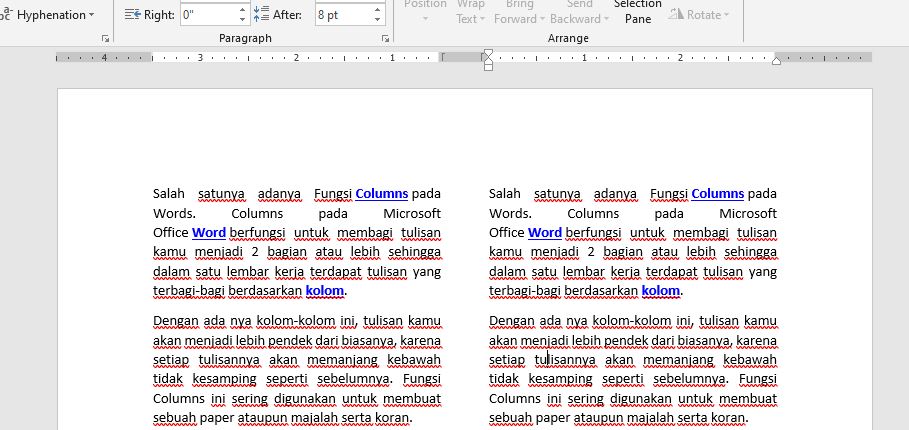
Mengapa Menggunakan Tata Letak Dua Kolom?
Sebelum kita masuk ke teknis, mari kita pahami mengapa tata letak dua kolom menjadi pilihan yang populer:
- Meningkatkan Keterbacaan: Untuk teks yang panjang, mata pembaca sering kali merasa lelah mengikuti baris yang sangat lebar. Pembagian menjadi dua kolom memecah teks menjadi segmen yang lebih pendek dan lebih mudah dicerna.
- Menghemat Ruang: Dalam beberapa kasus, seperti brosur, buletin, atau bahkan laporan, tata letak dua kolom dapat memungkinkan Anda untuk memuat lebih banyak informasi di halaman yang sama tanpa membuatnya terlihat berantakan.
- Tampilan Profesional: Tata letak yang terorganisir dengan baik, termasuk penggunaan kolom, memberikan kesan profesionalisme dan perhatian terhadap detail pada dokumen Anda.
- Struktur Visual: Kolom dapat membantu memecah informasi, membuat bagian-bagian tertentu menonjol, atau memisahkan jenis konten yang berbeda (misalnya, teks utama di satu kolom dan kutipan atau catatan di kolom lain).
Cara Dasar Mengubah Dokumen Menjadi Dua Kolom di Microsoft Word
Proses ini relatif sederhana dan dapat dilakukan dalam beberapa langkah cepat.
Langkah 1: Buka Dokumen Anda
Pertama, buka dokumen Microsoft Word yang ingin Anda ubah.
Langkah 2: Akses Tab "Layout" atau "Page Layout"
Di pita (ribbon) Word, cari tab yang bertuliskan "Layout" (pada versi Word yang lebih baru) atau "Page Layout" (pada versi Word yang lebih lama). Klik tab ini untuk menampilkan grup pengaturan yang terkait dengan tata letak halaman.
Langkah 3: Temukan Grup "Page Setup" dan Klik "Columns"
Dalam tab "Layout" atau "Page Layout", Anda akan menemukan grup yang disebut "Page Setup". Di dalam grup ini, ada sebuah tombol bernama "Columns". Klik tombol ini.
Langkah 4: Pilih Jumlah Kolom yang Diinginkan
Setelah mengklik tombol "Columns", sebuah menu drop-down akan muncul, menampilkan beberapa opsi preset:
- One: Mengembalikan dokumen ke tata letak satu kolom.
- Two: Pilihan paling umum untuk mengubah dokumen menjadi dua kolom.
- Three: Membagi halaman menjadi tiga kolom.
- Left: Membuat kolom kiri lebih sempit dari kolom kanan.
- Right: Membuat kolom kanan lebih sempit dari kolom kiri.
Untuk tujuan artikel ini, pilih "Two".
Apa yang Terjadi?
Secara default, ketika Anda memilih "Two", seluruh konten dokumen Anda akan dibagi menjadi dua kolom yang berukuran sama. Teks akan mengalir dari kolom pertama ke kolom kedua pada setiap halaman, dan kemudian berlanjut ke halaman berikutnya.
Mengontrol Kolom: Opsi Lanjutan
Terkadang, pengaturan default dua kolom mungkin tidak sepenuhnya memenuhi kebutuhan Anda. Word menawarkan opsi lanjutan untuk memberikan kontrol yang lebih baik.
Langkah 1: Akses "More Columns…"
Masih di tab "Layout" atau "Page Layout", setelah mengklik "Columns", pilih opsi paling bawah yang bertuliskan "More Columns…". Ini akan membuka jendela dialog "Columns" yang lebih rinci.
Langkah 2: Jendela Dialog "Columns"
Di jendela dialog "Columns", Anda akan menemukan beberapa pengaturan penting:
- Presets: Ini adalah pilihan yang sama seperti yang Anda lihat di menu drop-down, tetapi Anda bisa melihatnya dalam tampilan yang lebih besar.
- Number of columns: Anda dapat mengetikkan angka secara manual untuk menentukan jumlah kolom (misalnya, jika Anda ingin 5 kolom, Anda bisa mengetiknya di sini).
- Width and spacing:
- Width: Mengatur lebar setiap kolom. Anda dapat mengatur lebar kolom secara independen jika Anda memilih opsi "Equal column width" tidak dicentang.
- Spacing: Mengatur jarak (gutter) antara kolom. Spasi yang lebih besar akan membuat kolom lebih terpisah.
- Apply to: Ini adalah pengaturan yang sangat penting! Di sini Anda bisa menentukan bagian dokumen mana yang akan diterapkan pengaturan kolom ini:
- Whole document: Menerapkan pengaturan ke seluruh dokumen.
- This point forward: Menerapkan pengaturan dari titik kursor Anda saat ini hingga akhir dokumen.
- Selected text: Menerapkan pengaturan hanya pada teks yang telah Anda pilih sebelumnya.
- This section: Menerapkan pengaturan pada bagian (section) yang sedang aktif. Jika dokumen Anda belum dibagi menjadi bagian-bagian, ini akan berlaku seperti "Whole document".
Langkah 3: Mengatur Lebar Kolom dan Jarak
- Untuk Kolom yang Sama Lebar: Pastikan kotak centang "Equal column width" dicentang. Anda kemudian dapat mengatur lebar kolom secara umum di kotak "Width". Jarak antara kolom dapat diatur di kotak "Spacing".
- Untuk Kolom yang Berbeda Lebar: Hilangkan centang pada "Equal column width". Sekarang Anda akan melihat kolom individual (Column 1, Column 2, dst.) dengan kotak teks terpisah untuk "Width" dan "Spacing" mereka. Ini sangat berguna jika Anda ingin kolom utama lebih lebar dan kolom samping lebih sempit untuk catatan kaki atau kutipan.
- Menambahkan Garis Antar Kolom: Centang kotak "Line between". Ini akan menambahkan garis vertikal tipis di antara setiap kolom, yang dapat membantu memisahkan konten secara visual.
Langkah 4: Menentukan Cakupan Penerapan ("Apply to")
Ini adalah aspek krusial yang sering kali membingungkan pengguna baru.
-
Jika Anda ingin seluruh dokumen menjadi dua kolom: Pastikan "Apply to" diatur ke "Whole document".
-
Jika Anda hanya ingin sebagian dokumen menjadi dua kolom:
- Pilih teks yang ingin Anda ubah menjadi dua kolom.
- Buka jendela dialog "Columns".
- Atur jumlah kolom dan pengaturan lainnya.
- Pada bagian "Apply to", pilih "Selected text".
- Klik "OK".
Word secara otomatis akan membuat "breaks" (pemisah) di awal dan akhir teks yang dipilih untuk mengisolasi pengaturan kolom tersebut.
-
Mengubah dari satu kolom ke dua kolom di tengah dokumen:
- Letakkan kursor di tempat Anda ingin dua kolom dimulai.
- Buka jendela dialog "Columns".
- Atur jumlah kolom menjadi dua.
- Pada bagian "Apply to", pilih "This point forward".
- Klik "OK".
- Sekarang, teks dari titik kursor Anda hingga akhir dokumen akan dalam dua kolom. Jika Anda ingin kembali ke satu kolom, letakkan kursor di tempat Anda ingin kembali ke satu kolom, ulangi prosesnya, tetapi pastikan "Apply to" diatur ke "This point forward" dan jumlah kolom diatur ke "One".
Memecah Kolom Secara Manual (Column Break)
Terkadang, teks mungkin tidak mengalir secara alami ke kolom berikutnya pada titik yang Anda inginkan. Anda mungkin ingin memaksa teks untuk pindah ke kolom berikutnya sebelum kolom saat ini penuh.
Langkah 1: Posisikan Kursor Anda
Tempatkan kursor Anda di akhir teks yang ingin Anda selesaikan di kolom saat ini.
Langkah 2: Akses Tab "Breaks"
Pergi ke tab "Layout" atau "Page Layout". Di dalam grup "Page Setup", klik tombol "Breaks".
Langkah 3: Pilih "Column"
Dari menu drop-down "Breaks", pilih "Column".
Ini akan segera memindahkan kursor Anda dan semua teks setelahnya ke awal kolom berikutnya. Ini sangat berguna untuk memastikan judul tetap berada di kolom yang sama dengan teksnya, atau untuk menjaga paragraf tetap utuh.
Tips dan Trik untuk Penggunaan Kolom yang Efektif
- Gunakan Judul dan Sub Dalam tata letak dua kolom, judul dan subjudul yang ditempatkan di awal teks kolom dapat membantu pembaca menavigasi konten. Pastikan judul berada di kolom yang sama dengan teks yang menyertainya. Anda dapat menggunakan "Column Break" jika perlu.
- Perhatikan Spasi (Gutter): Jangan membuat spasi antar kolom terlalu sempit, karena ini bisa membuat teks terlihat menyatu dan sulit dibaca. Spasi yang memadai juga membantu "garis panduan" visual antara kolom.
- Garis Antar Kolom: Pertimbangkan untuk menambahkan garis antar kolom jika Anda ingin pemisahan yang jelas, terutama jika dokumen Anda memiliki banyak informasi yang berbeda di setiap kolom.
- Teks yang Sangat Pendek: Hindari membuat paragraf yang sangat pendek di awal atau akhir kolom, karena ini bisa terlihat janggal. Usahakan agar setiap kolom memiliki jumlah teks yang seimbang.
- Gambar dan Tabel: Saat menyertakan gambar atau tabel, perhatikan bagaimana mereka berinteraksi dengan tata letak dua kolom. Kadang-kadang, gambar yang lebar mungkin perlu ditempatkan di tengah halaman dengan teks mengalir di sekelilingnya, atau Anda mungkin perlu mengubah tata letak kolom untuk sementara di sekitar objek tersebut.
- Header dan Footer: Header dan footer biasanya muncul di seluruh lebar halaman, terlepas dari pengaturan kolom. Namun, perhatikan bahwa jika Anda memiliki teks yang sangat padat di kolom, header atau footer yang panjang mungkin menjadi kurang terlihat.
- Print Preview: Selalu gunakan fitur "Print Preview" untuk melihat bagaimana dokumen Anda akan terlihat saat dicetak. Ini adalah cara terbaik untuk menangkap masalah tata letak sebelum Anda mencetak.
Mengatasi Masalah Umum
- Kolom Tidak Muncul di Seluruh Dokumen: Pastikan Anda telah memilih "Whole document" di opsi "Apply to" saat pertama kali mengatur kolom. Jika tidak, Anda mungkin perlu menghapus pemisah bagian (section breaks) yang dibuat secara otomatis atau mengatur ulang dari awal.
- Teks "Melompat" ke Halaman Berikutnya Tanpa Alasan: Ini bisa terjadi jika Anda menggunakan "Page Break" alih-alih "Column Break". Pastikan Anda menggunakan "Column Break" saat ingin memindahkan teks ke kolom berikutnya di halaman yang sama.
- Kolom Terlihat Berantakan Setelah Mengedit: Terkadang, menyalin dan menempel teks dari sumber lain dapat mengacaukan format kolom. Coba gunakan opsi "Paste Special" dan pilih "Unformatted Text" atau "Keep Text Only" untuk membersihkan format sebelum menerapkan pengaturan kolom.
Kesimpulan
Mengubah dokumen Word menjadi dua kolom adalah teknik yang ampuh untuk meningkatkan tampilan dan keterbacaan. Dengan memahami langkah-langkah dasar, opsi lanjutan, dan tips-tips yang disebutkan di atas, Anda dapat dengan percaya diri mengubah dokumen Anda menjadi format dua kolom yang profesional dan efektif. Baik Anda sedang menyusun laporan, membuat buletin, atau sekadar ingin merapikan dokumen Anda, penguasaan fitur kolom di Microsoft Word akan menjadi aset berharga dalam alur kerja Anda. Jangan ragu untuk bereksperimen dengan berbagai pengaturan untuk menemukan yang paling sesuai dengan kebutuhan spesifik Anda.
>

 Byadmin