Address
304 North Cardinal St.
Dorchester Center, MA 02124
Work Hours
Monday to Friday: 7AM - 7PM
Weekend: 10AM - 5PM
Address
304 North Cardinal St.
Dorchester Center, MA 02124
Work Hours
Monday to Friday: 7AM - 7PM
Weekend: 10AM - 5PM

Pelajari cara menggabungkan word tanpa mengubah format dokumen dengan 8 metode praktis di 2026, mulai dari Insert Object hingga macro VBA.
 Byadmin
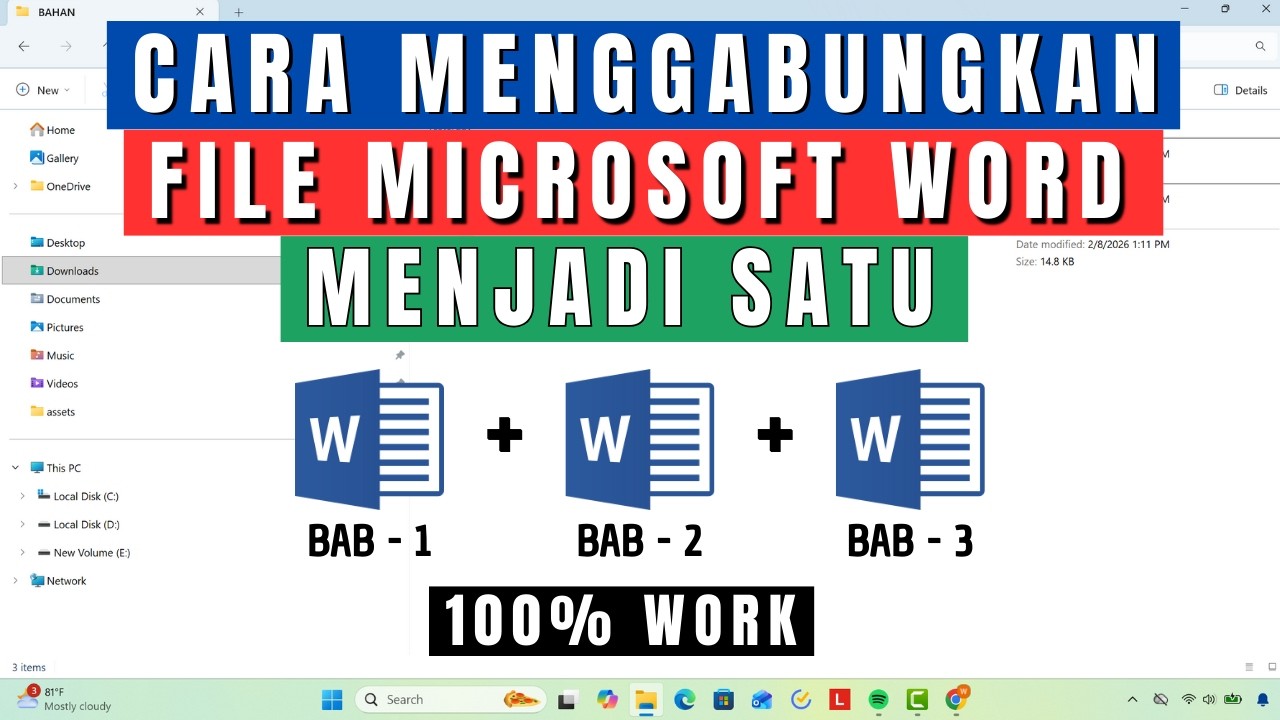
Menggabungkan beberapa dokumen Word sering kali menjadi tantangan karena format bisa berantakan. Banyak pengguna yang masih bingung mencari cara menggabungkan word tanpa mengubah format yang sudah ada. Di tahun 2026, ada beberapa metode praktis yang bisa Anda terapkan untuk menyatukan file tanpa merusak tata letak atau gaya tulisan.
Setiap dokumen Word memiliki gaya dan pemformatan yang unik, seperti font, spasi, dan margin. Saat Anda menyalin dan menempel langsung, sering terjadi perubahan yang tidak diinginkan. Inilah mengapa penting untuk mengetahui teknik menggabungkan yang tepat agar hasil akhir tetap rapi.
Salah satu kesalahan umum adalah menggunakan fitur copy-paste biasa dari satu file ke file lain. Hal ini sering menyebabkan teks menjadi tidak konsisten, terutama jika Anda juga perlu cara mengubah bahasa di laptop untuk menyesuaikan konten. Dengan metode yang benar, Anda bisa menghindari masalah tersebut.
Fitur Insert Object di Word memungkinkan Anda menyisipkan seluruh isi dokumen lain sebagai objek. Dengan cara ini, format asli dari dokumen sumber akan dipertahankan sepenuhnya. Anda cukup membuka dokumen utama, lalu pilih menu Insert, kemudian klik Object dan pilih Text from File.
Setelah itu, pilih file yang ingin digabungkan dan Word akan menyisipkannya tanpa mengubah struktur paragraf atau gaya heading. Cara ini sangat berguna jika Anda bekerja dengan laporan panjang yang terdiri dari beberapa bab. Anda juga bisa mengatur urutan penggabungan sesuai kebutuhan.
Metode ini sangat efektif karena tidak memerlukan pengaturan ulang format. Namun, pastikan semua dokumen sumber menggunakan margin dan orientasi halaman yang sama untuk hasil optimal.
Fitur Master Document memungkinkan Anda membuat satu dokumen induk yang merujuk ke beberapa subdokumen. Ini adalah solusi canggih untuk proyek besar seperti buku atau skripsi. Dengan master document, setiap subdokumen tetap terpisah namun ditampilkan sebagai satu kesatuan.
Keunggulan metode ini adalah Anda bisa mengedit setiap bagian secara independen tanpa memengaruhi yang lain. Format dari masing-masing subdokumen akan tetap terjaga sesuai pengaturan awalnya. Fitur ini juga memudahkan kolaborasi karena beberapa orang bisa bekerja pada subdokumen berbeda secara bersamaan.
Word memiliki fitur Compare and Combine yang biasanya digunakan untuk melacak revisi. Namun, fitur ini juga bisa dimanfaatkan untuk menggabungkan dua dokumen dengan format yang berbeda. Anda tinggal memilih dokumen asli dan dokumen yang akan digabungkan, lalu Word akan menyajikan hasilnya.
Fitur ini sangat berguna jika Anda ingin menggabungkan konten dari dua versi dokumen yang memiliki gaya penulisan berbeda. Hasilnya akan menampilkan perubahan yang ditandai, sehingga Anda bisa memilih format mana yang ingin dipertahankan. Pastikan untuk menyimpan dokumen akhir setelah menyetujui semua perubahan.
Beberapa add-in seperti Merge Documents atau DocMerger dapat membantu menggabungkan file dengan lebih cepat. Alat ini biasanya menyediakan opsi untuk mempertahankan format asli atau mengubahnya sesuai keinginan. Anda bisa mengunduh add-in langsung dari toko Office.
Jika Anda sering bekerja dengan dokumen dalam jumlah besar, alat pihak ketiga bisa menghemat waktu. Namun, pastikan untuk memilih add-in yang terpercaya agar tidak merusak file Anda. Beberapa alat juga mendukung penggabungan file PDF, yang berguna jika Anda perlu mengubah pecahan dokumen menjadi satu file utuh.
Google Docs menawarkan fitur import dan penggabungan dokumen secara online. Anda bisa mengunggah beberapa file Word ke Google Drive, lalu membukanya dengan Google Docs. Setelah itu, salin dan tempel konten dari satu dokumen ke dokumen lain dengan format yang relatif stabil.
Metode ini cocok untuk tim yang bekerja secara remote atau membutuhkan akses dari berbagai perangkat. Namun, perlu diingat bahwa beberapa format kompleks seperti tabel atau gambar mungkin berubah. Jika Anda perlu cara mengubah komputer bahasa cina ke indonesia, Google Docs juga mendukung pengaturan bahasa antarmuka.
Anda bisa membuka dua jendela Word secara berdampingan, lalu seret teks atau objek dari satu dokumen ke dokumen lain. Teknik ini memungkinkan Anda mengontrol elemen mana yang akan digabungkan. Namun, pastikan untuk menggunakan opsi Keep Source Formatting saat menempel.
Metode drag and drop lebih fleksibel untuk penggabungan sebagian konten. Anda bisa memilih paragraf, gambar, atau tabel tertentu tanpa harus menyatukan seluruh file. Ini sangat membantu jika Anda hanya ingin menggabungkan bagian tertentu dari beberapa dokumen.
Jika Anda mengalami masalah format yang parah, coba konversi setiap dokumen Word ke PDF. Setelah itu, gabungkan file-file PDF menggunakan alat penggabung PDF. Terakhir, konversi hasil gabungan PDF kembali ke Word menggunakan fitur ekspor.
Metode ini bisa menjadi solusi darurat ketika cara lain gagal mempertahankan format. Namun, hasil akhir mungkin memerlukan sedikit penyesuaian manual. Pastikan untuk memeriksa ulang tata letak dan spasi setelah konversi kembali ke Word.
Bagi pengguna tingkat lanjut, Anda bisa menulis macro VBA untuk menggabungkan beberapa dokumen secara otomatis. Script ini bisa diatur untuk mempertahankan format asli dari setiap file. Anda hanya perlu menjalankan macro, dan semua dokumen akan digabung dalam urutan yang ditentukan.
Metode ini sangat efisien jika Anda perlu menggabungkan puluhan atau ratusan file secara rutin. Namun, diperlukan pengetahuan dasar tentang pemrograman VBA. Anda bisa mencari template macro siap pakai di forum atau situs Microsoft.
menggabungkan dokumen word tanpa mengubah format bukanlah hal yang sulit jika Anda tahu teknik yang tepat. Mulai dari Insert Object hingga macro VBA, setiap metode memiliki kelebihan tergantung kebutuhan Anda. Pilihlah cara yang paling sesuai dengan jumlah file dan tingkat kerumitan format yang dimiliki.
Dengan menguasai cara menggabungkan word tanpa mengubah format, Anda bisa menghemat waktu dan menjaga konsistensi dokumen. Jangan lupa untuk selalu membackup file asli sebelum melakukan penggabungan besar. Semoga panduan ini membantu Anda bekerja lebih produktif di tahun 2026.