Address
304 North Cardinal St.
Dorchester Center, MA 02124
Work Hours
Monday to Friday: 7AM - 7PM
Weekend: 10AM - 5PM
Address
304 North Cardinal St.
Dorchester Center, MA 02124
Work Hours
Monday to Friday: 7AM - 7PM
Weekend: 10AM - 5PM

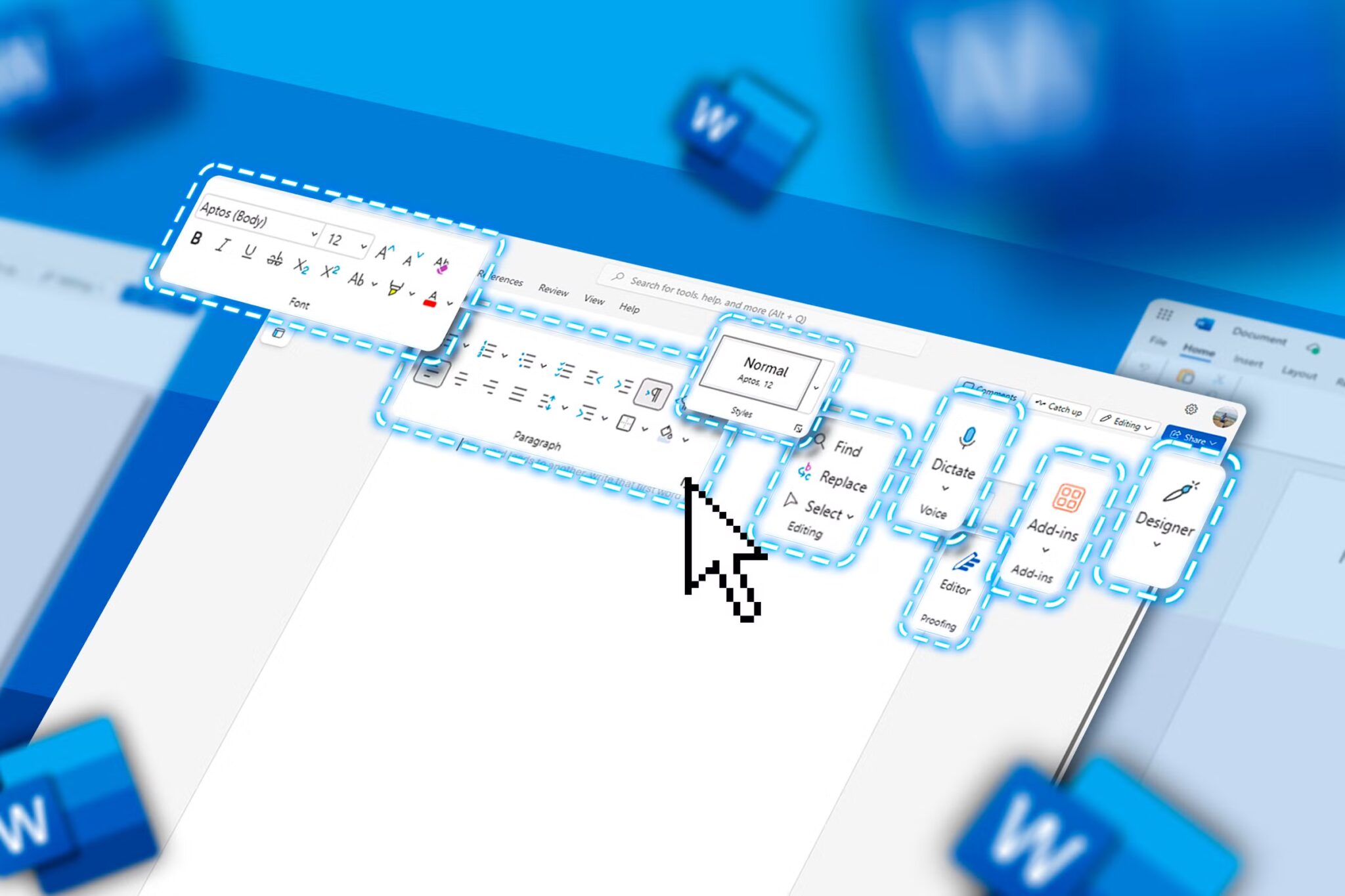
Pelajari cara mengatur tab di Word dengan panduan lengkap 7 langkah. Atasi tab terlalu jauh, gunakan center tab, dan atur spasi antar tab untuk dokumen rapi.
 Byadmin
Mengatur tab di Word adalah keterampilan dasar yang sangat berguna untuk membuat dokumen terlihat rapi dan terstruktur. Dengan pengaturan tab yang tepat, Anda bisa menyelaraskan teks, angka, atau poin dengan mudah tanpa harus menekan spasi berkali-kali.
Banyak pengguna masih mengandalkan spasi untuk membuat jarak, padahal fitur tab di Word menawarkan presisi yang jauh lebih baik. Artikel ini akan membahas tujuh cara mengatur tab di Word secara lengkap, disertai tips mengatasi masalah umum seperti tab terlalu jauh.
Sebelum mulai mengatur tab, penting untuk memahami empat jenis tab utama: Left Tab, Center Tab, Right Tab, dan Decimal Tab. Left Tab akan meratakan teks ke kiri dari posisi tab, sementara Center Tab akan memusatkan teks tepat di titik tab.
Right Tab berguna untuk meratakan teks ke kanan, misalnya untuk daftar harga atau nomor halaman. Decimal Tab khusus untuk meratakan angka berdasarkan tanda desimal, sangat membantu dalam tabel atau laporan keuangan.
Untuk mulai mengatur tab, Anda perlu menampilkan ruler atau penggaris di bagian atas dan kiri dokumen. Klik menu View, lalu centang kotak Ruler pada grup Show.
Ruler akan menampilkan skala inci atau sentimeter, dan di ujung kirinya terdapat ikon kecil yang menunjukkan jenis tab aktif. Anda bisa mengklik ikon tersebut untuk berganti jenis tab sebelum menempatkannya di ruler.
Salah satu fungsi yang paling sering digunakan adalah center tab, misalnya untuk menempatkan judul di tengah halaman tanpa mengubah alignment paragraf. Klik ikon tab di ujung kiri ruler hingga muncul simbol Center Tab (garis mirip huruf T terbalik dengan titik di tengah).
Kemudian klik pada posisi tertentu di ruler untuk menempatkan tab. Saat mengetik, tekan tombol Tab untuk melompat ke posisi tersebut, dan teks akan langsung berada di tengah titik tab.
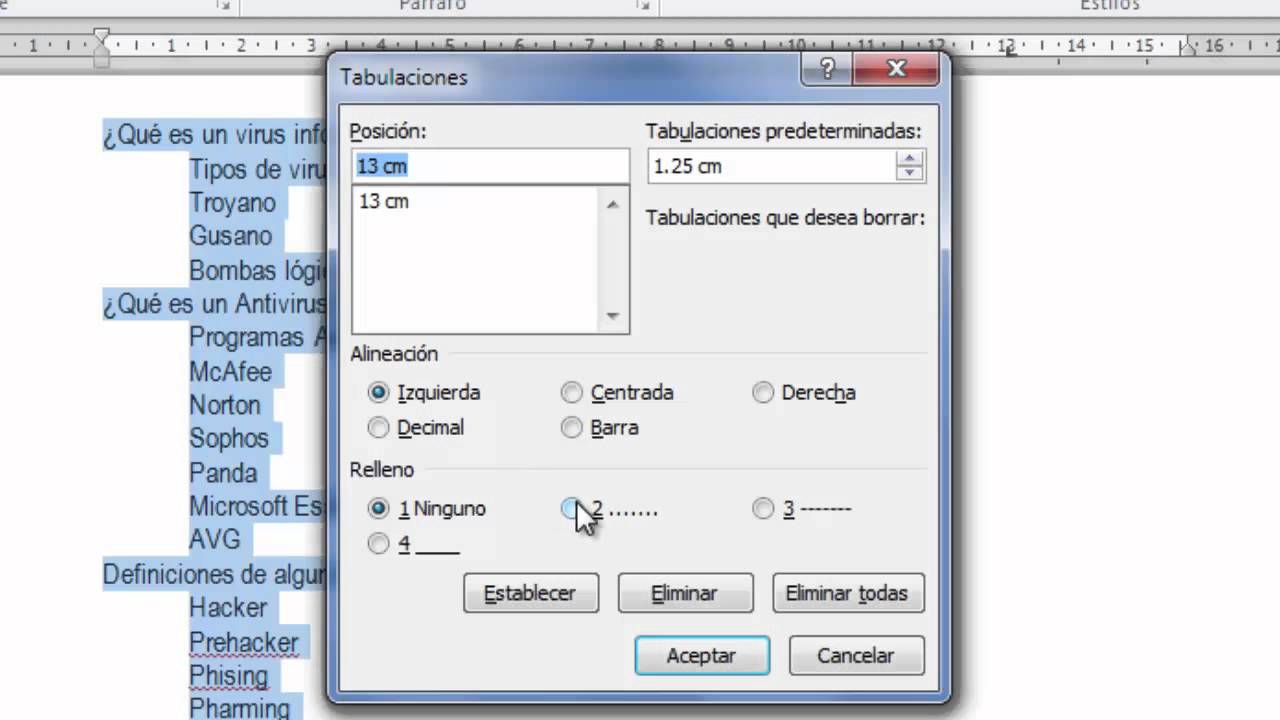
Untuk pengaturan yang lebih presisi, gunakan dialog Paragraph. Klik ikon panah kecil di pojok kanan bawah grup Paragraph pada tab Home, lalu klik tombol Tabs di bagian kiri bawah dialog.
Di jendela Tabs, Anda bisa memasukkan ukuran tab stop dalam satuan inci atau cm, memilih alignment (Left, Center, Right, Decimal, atau Bar), dan menentukan leader (misalnya titik-titik atau garis putus-putus). Klik Set untuk menambahkan tab, lalu OK.
Pengaturan tab juga berkaitan erat dengan spasi antar tab. Jika Anda ingin jarak antar tab konsisten, atur default tab stop di dialog Tabs. Default biasanya 0,5 inci, tetapi bisa diubah sesuai kebutuhan.
Cara mengatur spasi di Word melalui tab dapat dilakukan dengan memasukkan nilai tab stop yang sama di setiap baris atau menggunakan indentasi gantung. Dengan demikian, setiap kali menekan tab, kursor akan melompat dengan jarak yang seragam.
Salah satu masalah umum adalah tab terlalu jauh sehingga teks terlihat terpencar. Penyebabnya biasanya karena tab stop tidak sengaja ditambahkan di posisi yang sangat jauh, misalnya di ujung kanan ruler.
Solusinya: hapus tab stop yang tidak perlu dengan menyeretnya keluar dari ruler, atau atur ulang posisi tab di dialog Tabs. Anda juga bisa mengatur ukuran default tab stop menjadi lebih kecil, misalnya 0,3 inci, agar lompatan tab tidak terlalu lebar.
Fitur leader tab memungkinkan Anda menambahkan titik-titik atau garis pemandu antara teks dan nomor halaman, seperti pada daftar isi. Di dialog Tabs, pilih leader yang diinginkan (None, Dots, Dashed, atau Underline).
Pengaturan tab dengan leader sangat berguna untuk membuat dokumen formal. Setelah Anda menempatkan tab stop pada posisi tertentu dan memilih leader, teks akan diikuti oleh karakter pemandu saat Anda menekan tombol Tab.
Menguasai cara mengatur tab di Word akan meningkatkan produktivitas dan kerapian dokumen Anda secara signifikan. Mulailah dengan mengenali jenis-jenis tab dan menggunakan ruler untuk penempatan cepat.
Jangan ragu untuk memanfaatkan dialog Tabs untuk pengaturan yang lebih detail, termasuk mengatasi masalah tab terlalu jauh. Dengan latihan rutin, Anda akan terbiasa mengatur spasi di Word dan membuat dokumen profesional tanpa repot menekan spasi berulang kali.