Address
304 North Cardinal St.
Dorchester Center, MA 02124
Work Hours
Monday to Friday: 7AM - 7PM
Weekend: 10AM - 5PM
Address
304 North Cardinal St.
Dorchester Center, MA 02124
Work Hours
Monday to Friday: 7AM - 7PM
Weekend: 10AM - 5PM


Pelajari cara membuat flowchart di Word dengan panduan langkah demi langkah. Cocok untuk pemula, termasuk membuat diagram alir dan PRISMA flowchart.
 Byadmin
Flowchart membantu memvisualisasikan proses atau alur kerja secara sistematis. Microsoft Word menyediakan fitur Shapes yang bisa kamu gunakan untuk membuat diagram alir dengan cepat.
Panduan ini akan membahas langkah demi langkah cara membuat flowchart di Word. Kamu juga bisa menerapkannya untuk keperluan akademik seperti PRISMA flowchart dalam penelitian SLR.
Buka Microsoft Word dan buat dokumen baru. Pilih orientasi halaman Landscape agar lebih leluasa saat menyusun flowchart.
Sebaiknya aktifkan Gridlines dari tab View. Fitur ini memudahkanmu dalam meratakan bentuk secara presisi.
Klik tab Insert lalu pilih Shapes. Di bagian Flowchart, kamu akan menemukan berbagai bentuk standar seperti proses, keputusan, dan terminator.
Pilih bentuk yang sesuai dengan kebutuhan diagram alirmu. Cara membuat diagram alir di Word menjadi lebih mudah dengan adanya library shape yang lengkap.
Klik pada kanvas lalu tarik untuk menggambar bentuk. Kamu bisa mengubah ukuran dengan menyeret sudut shape.
Untuk presisi, gunakan menu Format Shape dan atur tinggi serta lebar secara manual. Ini penting agar semua bentuk seragam.
Salin shape pertama dengan Ctrl+D lalu atur posisinya. Jika ingin membuat alur ke samping, gunakan cara membuat flowchart ke samping dengan menempatkan shape secara horizontal.
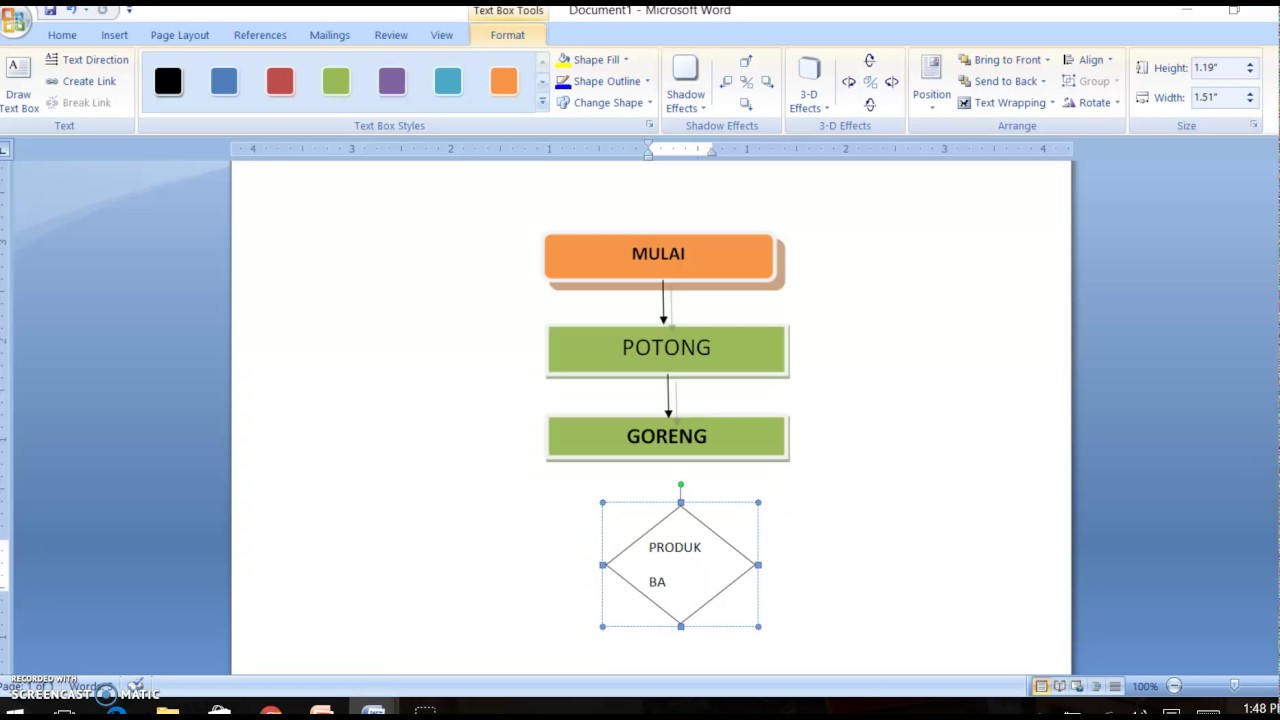
Gunakan fitur Align dan Distribute di tab Format untuk meratakan posisi antar shape. Hasilnya akan rapi dan profesional.
Pilih Line Arrow atau Elbow Connector dari menu Shapes. Arahkan kursor ke tepi shape hingga muncul titik konektor, lalu tarik ke shape lain.
Konektor akan tetap menempel meskipun shape dipindahkan. Cara buat flowchart di Word dengan konektor ini sangat efisien untuk diagram yang kompleks.
Klik kanan pada shape lalu pilih Add Text. Ketik label seperti “Mulai”, “Proses”, atau “Selesai” sesuai alur.
Atur font dan ukuran teks agar mudah dibaca. Jangan lupa gunakan warna kontras untuk keterbacaan yang baik.
Setelah selesai, simpan dokumen sebagai file .docx. Untuk digunakan di presentasi, ekspor sebagai PDF atau gambar PNG melalui Save As.
Jika ingin hasil yang lebih estetik, kamu bisa mempertimbangkan cara membuat flowchart di Canva lalu mengimpornya ke Word. Keduanya kompatibel.
Membuat flowchart di Word tidak sulit jika kamu mengikuti langkah-langkah di atas. Mulai dari menyusun shape, menambahkan konektor, hingga memberi teks, semuanya bisa dilakukan dalam hitungan menit.
Flowchart yang rapi akan membantu menyampaikan alur kerja secara visual. Praktikkan sendiri dan sesuaikan dengan kebutuhan proyekmu.