Address
304 North Cardinal St.
Dorchester Center, MA 02124
Work Hours
Monday to Friday: 7AM - 7PM
Weekend: 10AM - 5PM
Address
304 North Cardinal St.
Dorchester Center, MA 02124
Work Hours
Monday to Friday: 7AM - 7PM
Weekend: 10AM - 5PM

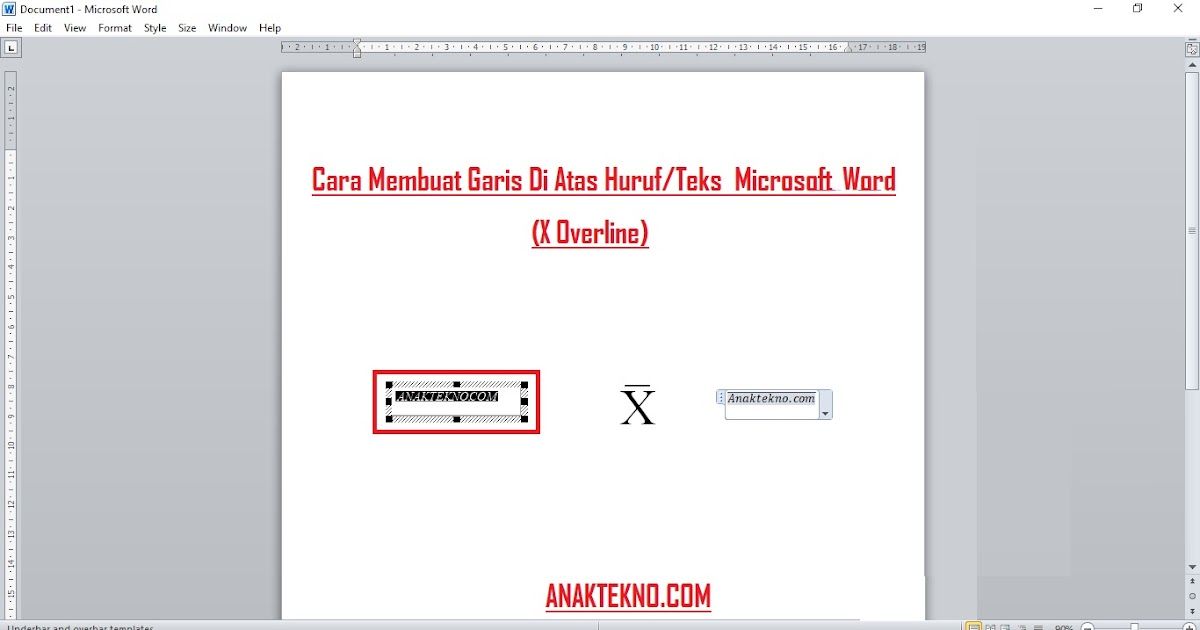
Panduan lengkap cara membuat garis di atas huruf di Word untuk kop surat. Ikuti langkah mudah membuat garis dua rapi dan profesional di Microsoft Word.
 Byadmin
Membuat garis di atas huruf di Word sering dibutuhkan untuk menyempurnakan kop surat atau dokumen resmi. Dengan mengikuti panduan ini, Anda bisa menghasilkan garis dua yang profesional tanpa kesulitan.
Garis dua pada kop surat berfungsi sebagai pemisah visual antara header dan isi surat. Elemen ini memberikan kesan rapi dan terorganisir, sehingga surat resmi terlihat lebih profesional.
Biasanya, garis dua ditempatkan di bagian bawah kop surat setelah informasi perusahaan. Garis ini bisa disesuaikan ketebalan dan warnanya sesuai identitas perusahaan.
Buka aplikasi Word dan pilih dokumen yang akan digunakan. Pastikan margin sudah diatur dengan benar agar garis berada di posisi yang tepat.
Aktifkan ruler dengan mengklik View lalu pilih Ruler untuk memudahkan penempatan garis.
Klik Insert pada menu atas, lalu pilih Header dan Edit Header. Kop surat biasanya ditempatkan di header dokumen.
Pada bagian ini, Anda bisa menambahkan logo atau elemen lain yang diperlukan.
Blok kalimat kop surat yang paling bawah. Kemudian klik Home dan cari Borders and Shading.
Pilih tab Borders, lalu atur Style menjadi garis dua (biasanya tebal dan tipis). Untuk Width, sesuaikan dengan kebutuhan, misalnya 3 pt.
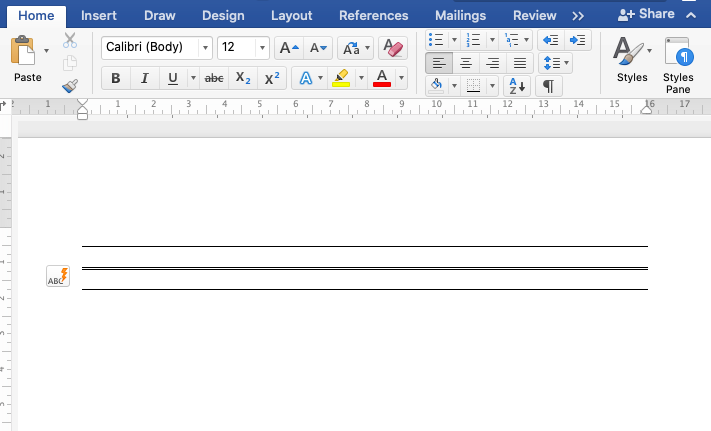
Pada tampilan Preview, hilangkan garis di bagian atas, kanan, dan kiri. Hanya biarkan garis bawah yang muncul.
Klik OK untuk menerapkan pengaturan. Sekarang garis dua sudah muncul di bawah teks kop surat.
Jika perlu, ubah warna garis dengan mengkliknya lalu pilih warna yang diinginkan. Pastikan warna sesuai dengan identitas perusahaan.
Simpan dokumen dan lakukan print preview untuk memastikan hasilnya rapi.
Agar lebih efisien, Anda bisa menggunakan cara cepat membuat garis di Word dengan mengetik tiga tanda strip (—) lalu Enter. Namun metode ini menghasilkan garis tunggal, bukan garis dua.
Untuk menghilangkan garis yang tidak diinginkan, gunakan fitur Borders and Shading dan atur menjadi None pada bagian yang bermasalah. Ini adalah cara ngilangin garis di Word yang paling efektif.
Membuat garis dua pada kop surat di Word sangat mudah jika mengikuti langkah-langkah di atas. Dengan sedikit latihan, Anda bisa menyempurnakan tampilan dokumen resmi.
Gunakan pengaturan Borders and Shading untuk hasil yang presisi. Jangan ragu bereksperimen dengan variasi garis agar sesuai dengan kebutuhan perusahaan.