Address
304 North Cardinal St.
Dorchester Center, MA 02124
Work Hours
Monday to Friday: 7AM - 7PM
Weekend: 10AM - 5PM
Address
304 North Cardinal St.
Dorchester Center, MA 02124
Work Hours
Monday to Friday: 7AM - 7PM
Weekend: 10AM - 5PM

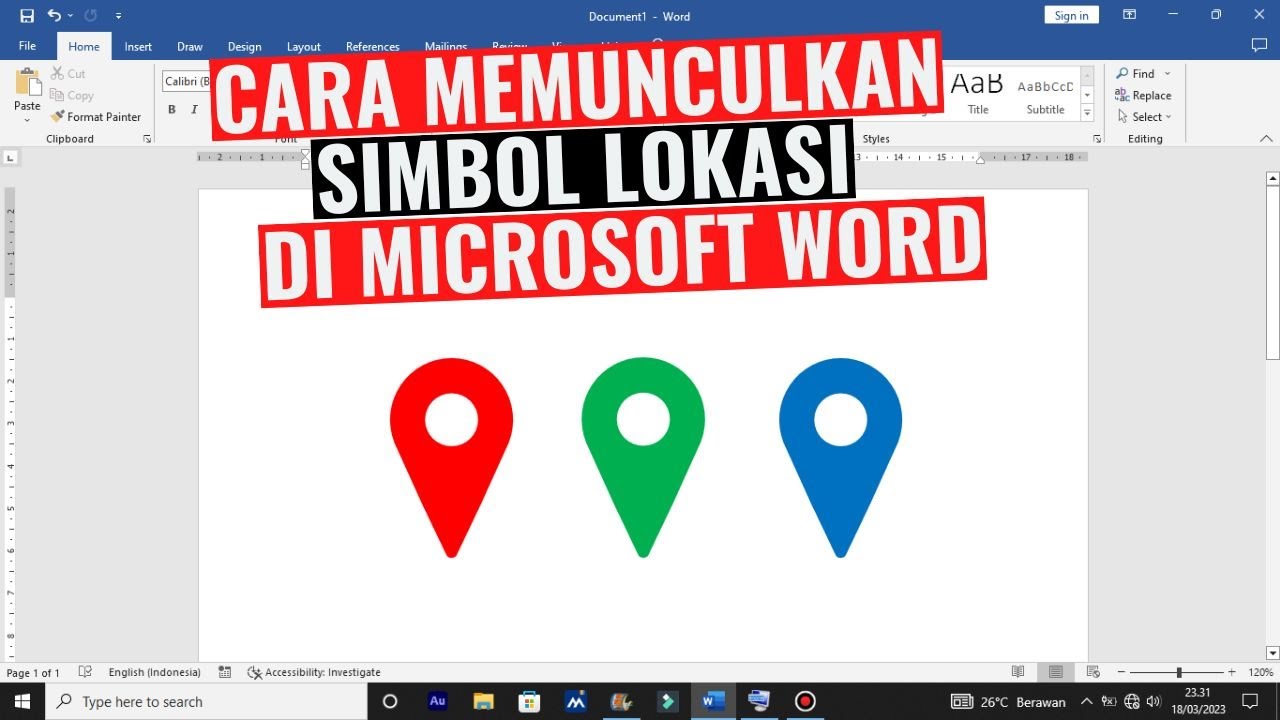
Pelajari cara membuat peta lokasi di Word dengan mudah melalui 5 langkah praktis. Cocok untuk denah undangan, penelitian, dan dokumen izin lokasi.
 Byadmin
Membuat peta lokasi di Microsoft Word bisa menjadi solusi cepat untuk berbagai keperluan seperti undangan, dokumen penelitian, atau laporan usaha. Dengan mengikuti langkah-langkah sederhana, Anda dapat menghasilkan peta yang rapi tanpa harus menguasai software desain yang rumit. Panduan ini akan membahas cara membuat peta lokasi di Word secara bertahap.
Sebelum memulai, pastikan Anda memiliki sketsa denah lokasi yang ingin dibuat. Jika peta digunakan untuk keperluan resmi seperti perizinan, Anda memerlukan titik koordinat yang akurat. Ambil data koordinat dari GPS atau citra satelit, lalu catat batas-batas area yang akan digambar.
Denah lokasi undangan biasanya cukup sederhana, hanya menampilkan jalan utama dan tanda penunjuk. Namun untuk dokumen formal, seperti laporan penelitian, Anda perlu mencantumkan detail bangunan dan jalan.
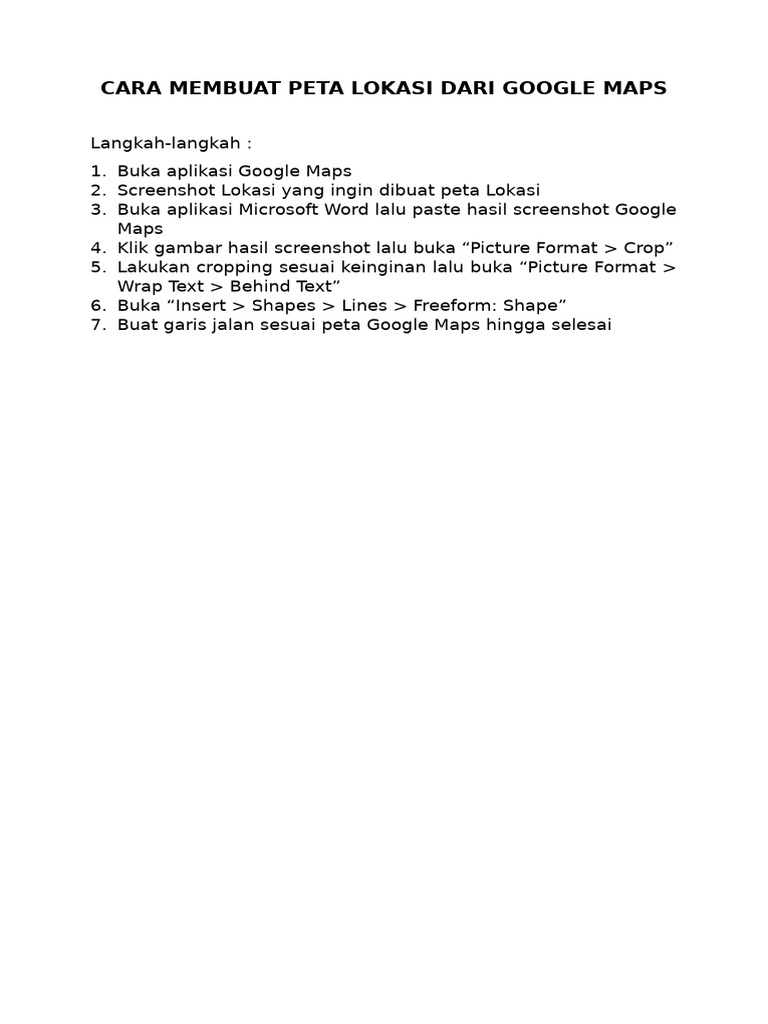
Buka dokumen baru di Word, atur orientasi halaman menjadi landscape jika peta Anda lebar. Fitur Shapes di menu Insert memungkinkan Anda menggambar garis, persegi, dan lingkaran. Gunakan shape ‘Freeform’ untuk membuat batas area tidak beraturan.
Ini sangat berguna jika Anda ingin membuat peta rumah warga dengan garis properti yang presisi. Pastikan semua shape tertutup rapi agar tidak tumpang tindih saat dicetak.
Inset peta adalah peta kecil yang menunjukkan lokasi secara lebih luas. Caranya, duplikat area peta utama, perkecil ukurannya, lalu tempatkan di sudut. Beri label seperti ‘Lokasi Detail’ agar pembaca mudah memahami.
Dengan inset peta, Anda dapat memperlihatkan hubungan antara area utama dengan lingkungan sekitarnya. Ini bermanfaat untuk peta lokasi penelitian yang membutuhkan konteks geografis lebih luas.
Warna membantu membedakan area seperti bangunan, jalan, dan taman. Pilih skema warna netral agar tidak mengganggu keterbacaan. Tambahkan teks menggunakan Text Box untuk nama jalan, gedung, atau titik penting. Ikon seperti rumah, marker, atau panah bisa diambil dari fitus Icons di Word.
Jika Anda membuat cara membuat peta lokasi penelitian, pastikan legenda disertakan. Legenda menjelaskan arti warna dan simbol yang Anda gunakan, sehingga peta mudah dipahami pembaca.
Setelah selesai, simpan dokumen Word dalam format .docx. Jika ingin menggunakan peta di luar Word, ekspor ke format gambar seperti PNG atau PDF. Caranya, gunakan fitur Save As dan pilih format gambar, atau screenshot area peta.
Bagi Anda yang ingin membuat cara membuat denah lokasi otomatis, Word juga menyediakan template peta sederhana di menu New. Tinggal sesuaikan dengan kebutuhan Anda. Hasil akhir peta siap dicetak atau dilampirkan ke dokumen lain.
Membuat peta lokasi di Word tidaklah sulit jika Anda mengikuti langkah-langkah di atas. Mulai dari menyiapkan denah, menggambar shape, hingga menambahkan inset peta, semua bisa dilakukan dengan fitur bawaan. Dengan demikian, Anda bisa membuat denah lokasi otomatis menggunakan template atau kreasi sendiri.
Praktikkan cara-cara ini untuk berbagai keperluan seperti undangan, laporan, atau izin lokasi. Semoga panduan cara membuat peta lokasi di Word ini bermanfaat dan memudahkan pekerjaan Anda.