Address
304 North Cardinal St.
Dorchester Center, MA 02124
Work Hours
Monday to Friday: 7AM - 7PM
Weekend: 10AM - 5PM
Address
304 North Cardinal St.
Dorchester Center, MA 02124
Work Hours
Monday to Friday: 7AM - 7PM
Weekend: 10AM - 5PM

Pelajari cara memperbaiki margin word yang tidak sesuai dengan panduan lengkap 2026. Atur margin dengan mudah melalui Page Setup dan ruler.
 Byadmin
Margin yang tidak sesuai sering mengganggu tata letak dokumen di Microsoft Word. Banyak pengguna mengalami masalah margin yang bergeser atau tidak rapi saat mencetak. Artikel ini akan membantu Anda memperbaikinya langkah demi langkah.
margin word adalah batas kosong di sekeliling halaman yang memisahkan teks dari tepi kertas. Fungsi utama margin adalah memberi ruang agar dokumen terlihat rapi dan mudah dibaca. Tanpa pemahaman dasar tentang margin word adalah, Anda akan kesulitan mengaturnya.
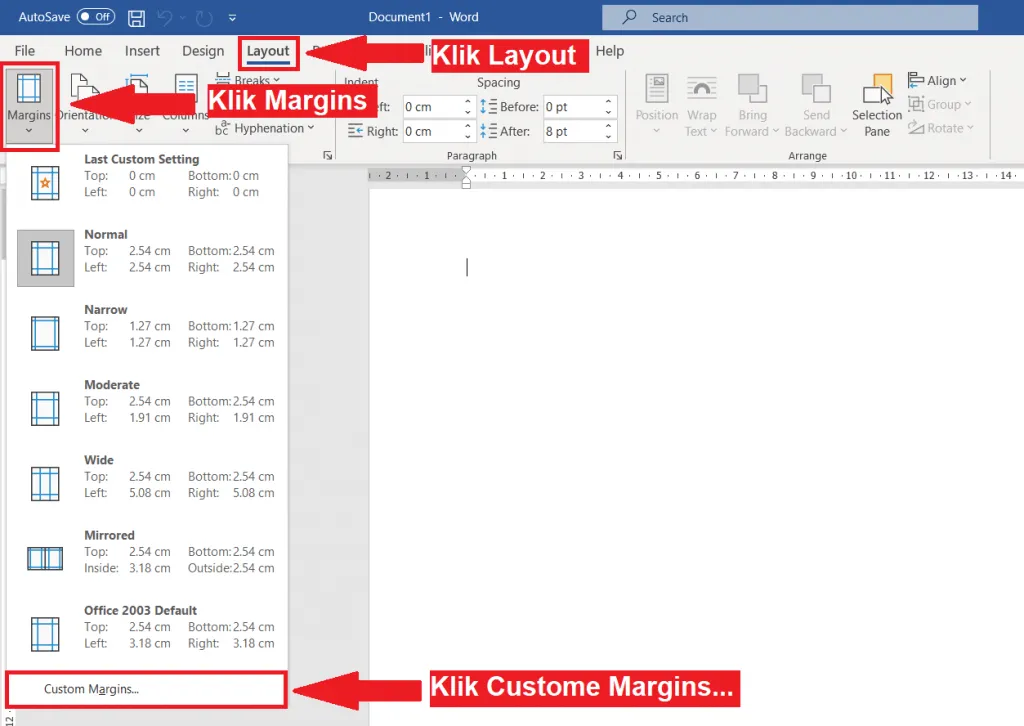
Setiap dokumen memiliki margin default yang bisa disesuaikan sesuai kebutuhan. Letak margin di word biasanya diatur melalui menu Layout atau Page Setup. Mengetahui letak margin di word sangat penting sebelum melakukan perubahan.
Sebelum memperbaiki, Anda harus bisa melihat batas margin secara visual. Cara menampilkan margin di word adalah melalui fitur Ruler yang ada di tab View. Centang opsi Ruler pada grup Show agar penggaris muncul di atas dan samping dokumen.
Dengan penggaris aktif, Anda bisa langsung melihat posisi margin kiri, kanan, atas, dan bawah. Jika margin terlihat tidak sejajar, itu tanda ada pengaturan yang salah. Cara menampilkan margin di word juga membantu mengidentifikasi perbedaan antar halaman.
Cara mengatur margin word yang paling akurat adalah melalui kotak dialog Page Setup. Buka tab Layout, lalu klik ikon kecil di pojok kanan bawah grup Page Setup. Di sana Anda bisa memasukkan nilai margin secara manual dalam satuan cm atau inci.
Pastikan Anda memilih opsi Apply to: Whole document agar perubahan berlaku ke semua halaman. Cara mengatur margin word ini sangat berguna untuk standar seperti margin 4433 dalam word. Margin 4433 dalam word berarti 4 cm kiri, 4 cm kanan, 3 cm atas, 3 cm bawah.
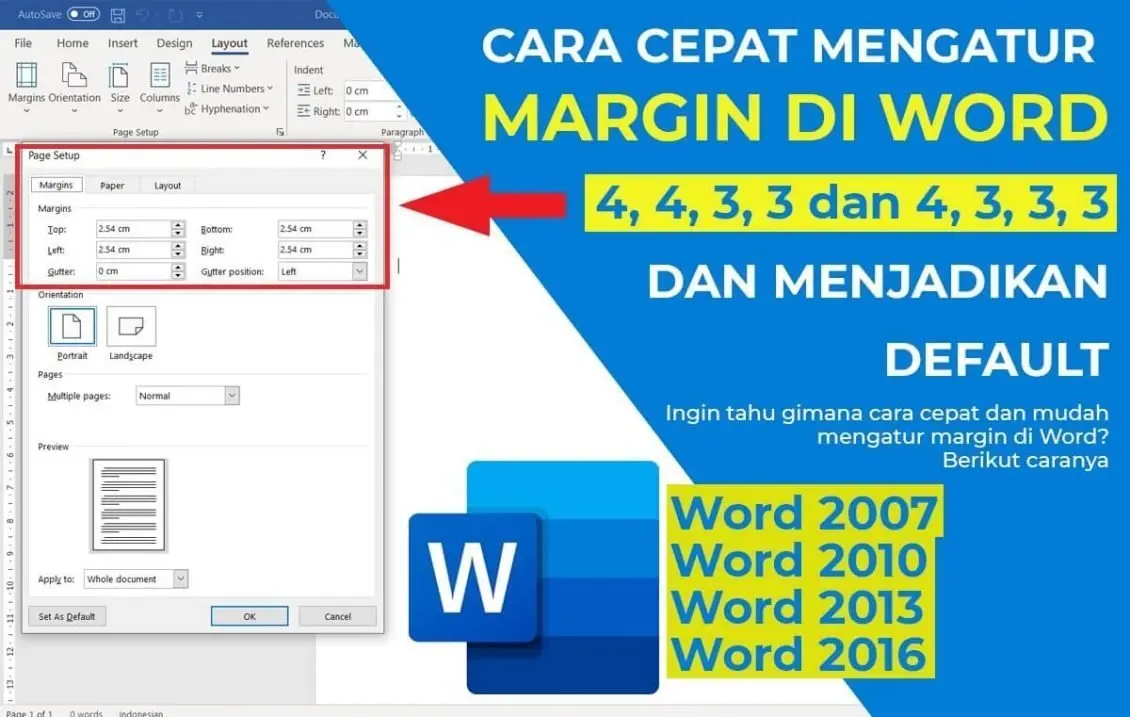
Jika hanya beberapa halaman yang perlu diubah, pilih opsi This point forward. Jangan lupa klik Set As Default jika ingin menjadikan pengaturan sebagai standar baru. Ini termasuk cara mengatur margin word yang efisien.
Kadang margin terlihat berbeda antara halaman ganjil dan genap karena pengaturan mirror margins. Untuk memperbaikinya, buka Page Setup dan atur Multiple pages menjadi Normal. Jika Anda butuh mirror margins untuk buku, pastikan nilai kiri dan kanan sudah simetris.
Masalah lain bisa muncul dari section break yang menyisipkan pengaturan margin berbeda. Hapus section break yang tidak perlu atau sesuaikan margin setiap section satu per satu. Dengan ini, margin word yang tidak sesuai akan kembali rapi.
Jika hanya perlu menggeser margin sedikit, gunakan ruler di bagian atas. Arahkan kursor ke batas abu-abu dan putih pada ruler, lalu seret ke posisi yang diinginkan. Metode ini praktis untuk menyesuaikan letak margin di word secara langsung.
Namun hati-hati karena perubahan pada ruler hanya berlaku untuk satu bagian atau halaman tertentu. Pastikan Anda tidak secara tidak sengaja mengubah indentasi paragraf. Kombinasikan dengan cara mengatur margin word melalui dialog agar hasil lebih presisi.
Memperbaiki margin yang tidak sesuai di Word bisa dilakukan dengan beberapa langkah sederhana. Mulai dari memahami margin word adalah, menampilkan ruler, hingga mengatur melalui Page Setup. Dengan panduan ini, dokumen Anda akan memiliki tata letak yang profesional dan siap cetak.
Pastikan selalu memeriksa margin sebelum menyelesaikan dokumen penting. Gunakan pengaturan default yang konsisten agar tidak perlu mengulang setiap kali membuat file baru. Semoga artikel cara memperbaiki margin word yang tidak sesuai ini bermanfaat.