Address
304 North Cardinal St.
Dorchester Center, MA 02124
Work Hours
Monday to Friday: 7AM - 7PM
Weekend: 10AM - 5PM
Address
304 North Cardinal St.
Dorchester Center, MA 02124
Work Hours
Monday to Friday: 7AM - 7PM
Weekend: 10AM - 5PM

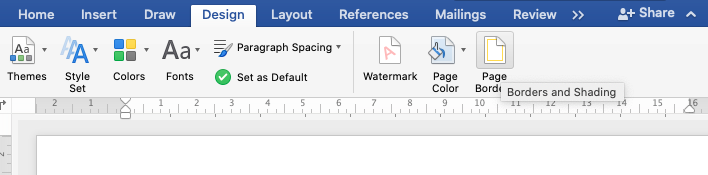
Pelajari cara membuat garis bawah panjang di Word untuk dokumen profesional. Ikuti langkah mudah ini dengan fitur border, shape, tab stop, dan shortcut.
 Byadmin
Membuat garis bawah panjang di Word sangat berguna untuk dokumen seperti tanda tangan, formulir, atau pemisah antar bagian. Anda bisa melakukannya dengan beberapa metode yang mudah dipelajari.
Langkah pertama adalah memanfaatkan menu Border yang ada di tab Home. Pilih ikon Borders lalu pilih Bottom Border untuk membuat garis di bawah paragraf.
Cara cepat lain adalah menekan tiga kali tombol minus (—) lalu Enter. Word otomatis mengubahnya menjadi garis horizontal penuh.
Jika Anda membutuhkan cara membuat garis tanda tangan di Word, gunakan fitur Shapes. Klik Insert > Shapes > Line, lalu tarik garis horizontal sesuai panjang yang diinginkan.
Agar garisnya rapi, tekan Shift saat menarik garis agar lurus sempurna. Anda juga bisa mengatur ketebalan dan warna garis di tab Format.
Cara buat garis panjang di Word bisa menggunakan tab stop dengan leader line. Buka Paragraph Settings, klik Tabs, lalu pilih jenis leader garis (underline) dan tentukan posisi.
Setelah diatur, tekan Tab di dokumen untuk menghasilkan garis putus-putus atau lurus sesuai pilihan. Metode ini sangat fleksibel untuk membuat strip panjang.
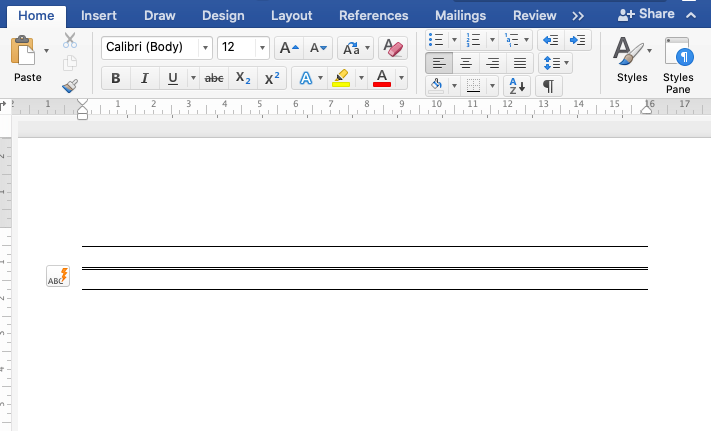
Cara membuat strip panjang di Word lainnya adalah dengan menekan Shift + Hyphen (-) berulang kali. Hasilnya berupa garis bawah yang bisa disesuaikan lebarnya.
Anda juga bisa menggunakan underscore (_) atau kombinasi karakter seperti tilde (~) untuk efek berbeda. Metode ini cepat tanpa perlu menu tambahan.
Kombinasikan border, shape, dan tab stop untuk membuat garis bawah yang konsisten di seluruh dokumen. Misalnya, gunakan border untuk header dan shape untuk tanda tangan.
Dengan memahami berbagai cara membuat garis di Word, Anda bisa memilih teknik yang paling sesuai dengan kebutuhan dokumen. Praktikkan langkah-langkah di atas agar hasil cetakan atau PDF rapi.
Membuat garis bawah panjang di Word tidak rumit jika Anda mengetahui fitur bawaan yang tepat. Mulai dari border, shape, tab stop, hingga karakter khusus, semuanya bisa digunakan sesuai konteks.
Pilihlah metode yang paling efisien untuk pekerjaan Anda. Dengan menguasai teknik-teknik ini, dokumen Anda akan terlihat lebih profesional dan terstruktur.