Address
304 North Cardinal St.
Dorchester Center, MA 02124
Work Hours
Monday to Friday: 7AM - 7PM
Weekend: 10AM - 5PM
Address
304 North Cardinal St.
Dorchester Center, MA 02124
Work Hours
Monday to Friday: 7AM - 7PM
Weekend: 10AM - 5PM

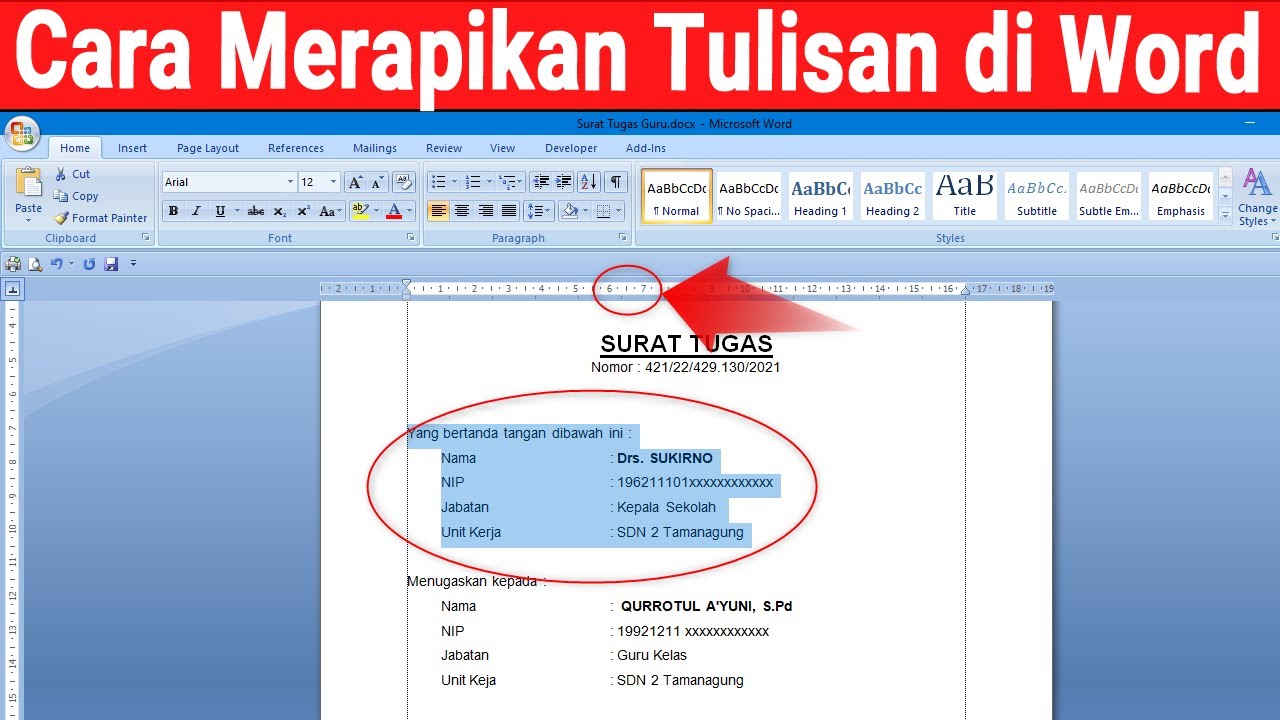
Pelajari 7 cara merapikan tulisan di Word agar sejajar menggunakan ruler, alignment, tabel, dan fitur lainnya. Hasil rapi dan profesional dalam hitungan menit.
 Byadmin
Saat bekerja dengan Microsoft Word, Anda pasti pernah mengalami masalah tulisan yang tidak rapi dan tidak sejajar. Hal ini sering terjadi saat membuat daftar alamat, tabel, atau dokumen formal lainnya.
Untungnya, Word menyediakan berbagai fitur untuk membantu cara rapiin tulisan di word agar terlihat profesional. Berikut adalah tujuh metode yang bisa Anda terapkan untuk hasil maksimal.
Ruler atau penggaris di Word bisa dimanfaatkan untuk menyelaraskan teks secara presisi. Tab Stop adalah alat yang sangat berguna untuk cara merapikan titik dua di word dalam daftar atau kolom.
Caranya aktifkan ruler melalui tab View, lalu klik area ruler untuk menambah tab stop. Pilih jenis Alignment seperti Left, Center, atau Right sesuai kebutuhan.
Untuk cara menengahkan tulisan tapi sejajar di word, Anda bisa menggunakan fitur Alignment yang ada di tab Home. Selain rata kiri dan kanan, fitur Justify membuat teks rata kiri dan kanan sehingga tampak seimbang.
Jika ingin menengahkan teks di dalam sel tabel, gunakan opsi Align Center di tab Layout. Ini menjaga agar tulisan tetap rapi meskipun berada di area sempit.
Tabel adalah solusi terbaik untuk cara merapikan alamat di word. Dengan tabel, setiap baris dan kolom bisa diatur lebarnya secara konsisten.
Buat tabel melalui tab Insert, lalu atur boundary agar tidak tercetak (No Border) jika hanya ingin efek rapi tanpa garis. Anda juga bisa menyesuaikan lebar kolom dengan drag tepi tabel.
Cara merapikan tulisan di dalam tabel word juga bisa dilakukan dengan AutoFit. Pilih tabel, lalu klik kanan dan pilih AutoFit > AutoFit Contents atau AutoFit Window.
Fitur Distribute Columns dan Distribute Rows akan meratakan ukuran semua kolom atau baris. Ini sangat membantu saat Anda memiliki data yang tidak seragam panjangnya.
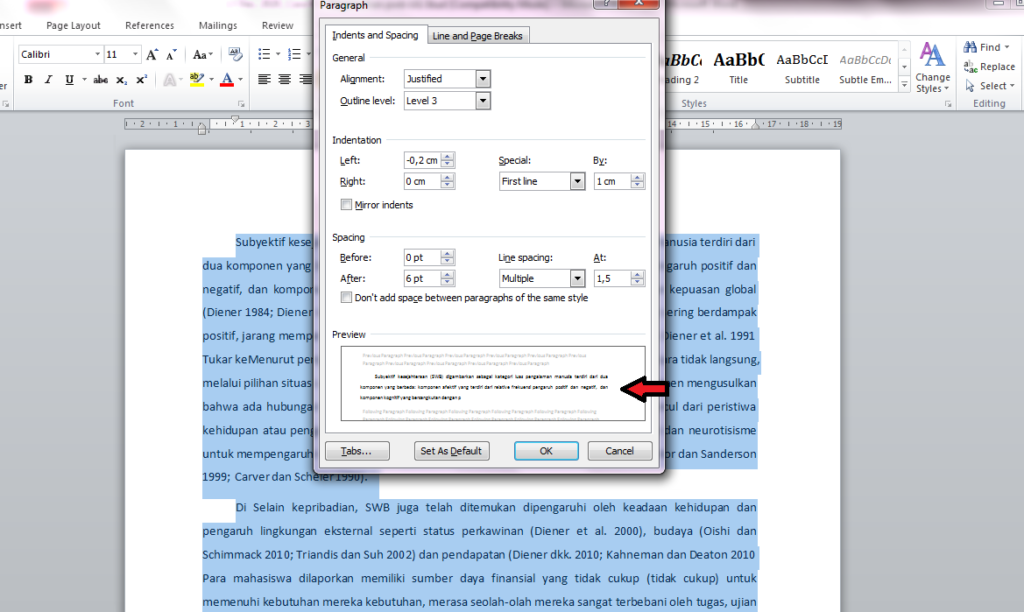
Spasi antar paragraf dan indentasi mempengaruhi kerapian dokumen. Gunakan Paragraph dialog box (klik kanan > Paragraph) untuk mengatur spacing before/after dan indentasi kiri/kanan.
Pastikan semua paragraf memiliki nilai yang sama agar teks terlihat sejajar. Fitur Line and Paragraph Spacing di tab Home juga bisa digunakan dengan cepat.
Format Painter membantu Anda menyalin format dari satu bagian teks ke bagian lain. Caranya pilih teks yang formatnya sudah rapi, klik ikon Format Painter di tab Home, lalu klik teks lain yang ingin dirapikan.
Ini sangat berguna untuk memastikan semua heading, judul, atau isi memiliki ukuran font dan alignment yang sama. Klik ganda Format Painter jika ingin menerapkan ke banyak tempat.
Styles adalah kumpulan format yang bisa diterapkan dalam satu klik. Buat style khusus dengan alignment dan spacing yang sudah diatur, lalu gunakan untuk seluruh dokumen.
Dengan Styles, setiap perubahan format bisa dilakukan secara global. Anda juga bisa memodifikasi style yang sudah ada seperti Normal, Heading 1, etc. untuk mencocokkan kebutuhan.
Merapikan tulisan di Word agar sejajar tidak perlu rumit jika Anda tahu alat yang tepat. Mulai dari ruler, alignment, tabel, hingga styles, semuanya bisa Anda gunakan sesuai jenis dokumen.
Terapkan satu per satu cara di atas, dan lihat bagaimana dokumen Anda berubah menjadi lebih rapi dan profesional. Praktik rutin akan membuat Anda semakin mahir dalam mengelola format teks di Word.