Address
304 North Cardinal St.
Dorchester Center, MA 02124
Work Hours
Monday to Friday: 7AM - 7PM
Weekend: 10AM - 5PM
Address
304 North Cardinal St.
Dorchester Center, MA 02124
Work Hours
Monday to Friday: 7AM - 7PM
Weekend: 10AM - 5PM

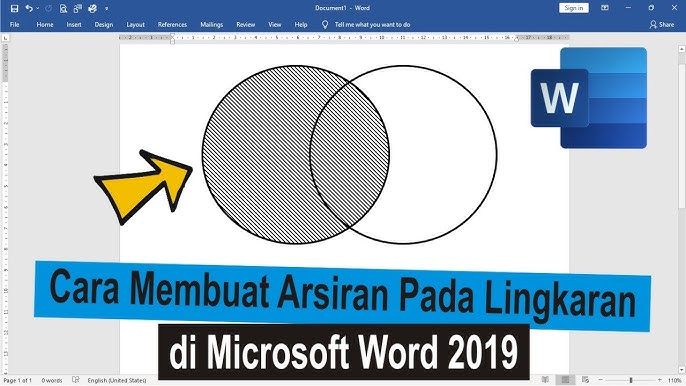
Pelajari cara membuat lingkaran di Word dengan tiga metode praktis, mulai dari shape, diagram lingkaran, hingga gambar. Panduan lengkap untuk dokumen rapi.
 Byadmin
Membuat lingkaran di Microsoft Word sering dibutuhkan untuk desain, diagram, atau ilustrasi. Anda bisa menggunakan fitur shape, chart, atau gambar. Berikut tiga metode praktis yang bisa langsung dicoba.
Buka tab Insert, lalu pilih Shapes dan klik ikon Oval. Tekan tombol Shift sambil menarik kursor untuk membuat lingkaran sempurna.
Setelah terbentuk, Anda bisa mengubah warna, ukuran, atau menambahkan efek melalui tab Format. Cara ini sangat cepat untuk lingkaran sederhana tanpa data.
Jika Anda butuh visualisasi data, gunakan fitur Chart di tab Insert. Pilih Pie Chart, lalu masukkan angka ke dalam spreadsheet yang muncul. Ini adalah cara membuat diagram lingkaran di Word yang paling umum.
Setelah diagram jadi, Anda bisa menyesuaikan warna label dan legenda. Dengan cara ini, cara membuat grafik di Word menjadi lebih informatif untuk laporan atau presentasi.
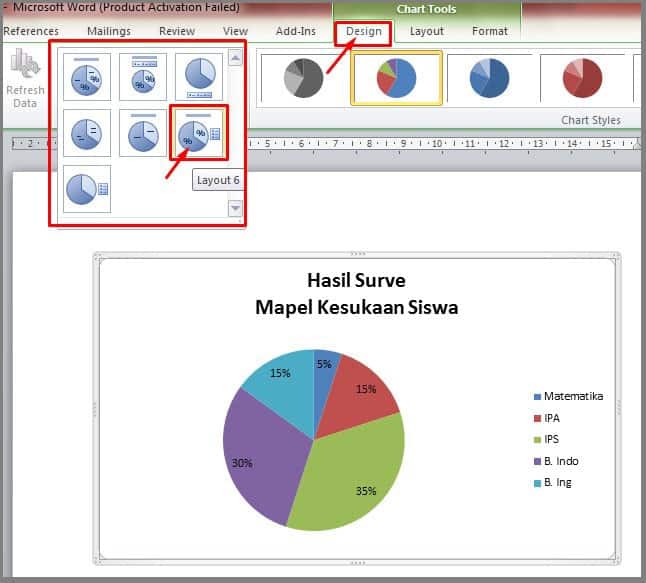
Jangan lupa untuk menyempurnakan tampilan dengan opsi Chart Tools. Metode ini juga bisa diterapkan sebagai cara buat grafik di Word yang rapi dan profesional.
Anda bisa memotong foto atau gambar menjadi bentuk lingkaran. Klik gambar, lalu pilih tab Format dan Crop to Shape, pilih Oval.
Setelah itu, atur aspect ratio menjadi 1:1 agar bentuknya benar-benar bulat. Hasilnya akan seperti stempel bundar atau avatar yang rapi.
Ketiga metode di atas memudahkan Anda membuat lingkaran di Word sesuai kebutuhan. Mulai dari shape sederhana, diagram data, hingga cropping gambar, semuanya bisa dilakukan dengan langkah singkat. Praktikkan sekarang untuk dokumen yang lebih menarik.
Pastikan Anda selalu bereksperimen dengan format dan warna agar hasilnya optimal. Selamat mencoba.