Address
304 North Cardinal St.
Dorchester Center, MA 02124
Work Hours
Monday to Friday: 7AM - 7PM
Weekend: 10AM - 5PM
Address
304 North Cardinal St.
Dorchester Center, MA 02124
Work Hours
Monday to Friday: 7AM - 7PM
Weekend: 10AM - 5PM

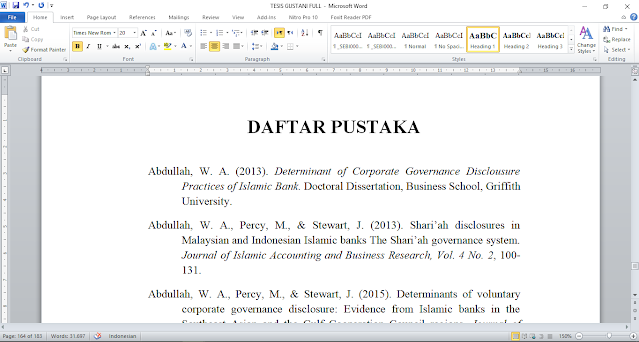
Pelajari cara mengubah penulisan dan pengutipan daftar pustaka di MS Word dengan mudah, lengkap dengan panduan gaya APA, MLA, dan Chicago.
 Byadmin
Mengelola daftar pustaka secara manual sering memakan waktu dan rawan kesalahan. Microsoft Word menyediakan fitur bawaan yang memudahkan penulisan dan pengutipan referensi secara otomatis.
Artikel ini akan memandu Anda langkah demi langkah untuk mengubah format penulisan dan pengutipan daftar pustaka di MS Word, baik untuk skripsi, makalah, maupun laporan profesional.
Fitur ini terletak di tab References dan memungkinkan Anda mengelola sumber kutipan dengan rapi. Anda dapat memilih gaya penulisan seperti APA, MLA, atau Chicago sesuai kebutuhan institusi.
Dengan fitur ini, setiap kutipan yang ditambahkan akan otomatis tersimpan dalam daftar pustaka. Anda tidak perlu mengetik ulang referensi secara manual sehingga mengurangi risiko typo dan inkonsistensi.
Untuk menambahkan sumber, klik Manage Sources pada tab References, lalu pilih New. Lengkapi informasi seperti nama penulis, tahun, judul, dan penerbit sesuai jenis sumber.
Setelah sumber tersimpan, Anda dapat menyisipkannya ke dokumen melalui Insert Citation. Word akan menampilkan kutipan sesuai gaya yang dipilih secara otomatis.
Perubahan gaya penulisan dapat dilakukan dengan mudah melalui menu Style di tab References. Pilih gaya yang diinginkan, misalnya APA 7th Edition, dan seluruh kutipan akan menyesuaikan.
Jika gaya yang dibutuhkan tidak tersedia, Anda dapat mengunduh file gaya tambahan dari situs resmi Microsoft. Simpan file tersebut di folder Styles pada instalasi Word.
Setelah gaya baru terpasang, restart Word dan pilih gaya tersebut dari menu Style. Seluruh daftar pustaka akan terformat ulang secara konsisten.
Kutipan dalam teks dapat diubah dari format (Penulis, Tahun) menjadi Penulis (Tahun) melalui menu Edit Citation. Klik kanan pada kutipan yang sudah ada, lalu pilih Edit Citation.
Anda juga dapat menambahkan nomor halaman atau menghilangkan nama penulis pada kutipan tertentu. Pengaturan ini berguna untuk memenuhi aturan penulisan yang berbeda di setiap bab.
Setelah semua sumber dimasukkan, buat daftar pustaka dengan klik Bibliography lalu pilih format yang diinginkan. Word akan menyusun referensi secara alfabetis sesuai gaya yang dipilih.
Jika ada sumber yang ditambahkan atau dihapus, perbarui daftar pustaka dengan klik Update Citations and Bibliography. Fitur ini memastikan daftar selalu sinkron dengan isi dokumen.
Untuk dokumen dengan banyak bab, gunakan Section Break agar daftar pustaka hanya muncul di bagian akhir. Ini memudahkan pengaturan nomor halaman dan format yang berbeda.
Kadang muncul garis merah bergelombang pada nama penulis atau judul karena Word menganggapnya salah eja. Anda dapat mengabaikannya atau menambahkan kata tersebut ke kamus melalui menu Proofing.
Jika garis merah mengganggu tampilan, matikan pemeriksaan ejaan otomatis melalui File, Options, lalu Proofing. Hapus centang pada Check spelling as you type agar dokumen terlihat bersih.
Untuk istilah khusus atau bahasa asing, ubah bahasa proofing pada bagian Review, Language, lalu Set Proofing Language. Pilih bahasa yang sesuai agar pemeriksaan tidak mengganggu.
Mengubah penulisan dan pengutipan daftar pustaka di MS Word menjadi lebih mudah dengan fitur References yang tersedia. Anda dapat menghemat waktu dan memastikan format referensi sesuai standar.
Dengan memahami langkah-langkah di atas, Anda dapat mengelola daftar pustaka secara profesional tanpa khawatir kesalahan format. Praktikkan secara rutin agar semakin terbiasa.