Address
304 North Cardinal St.
Dorchester Center, MA 02124
Work Hours
Monday to Friday: 7AM - 7PM
Weekend: 10AM - 5PM
Address
304 North Cardinal St.
Dorchester Center, MA 02124
Work Hours
Monday to Friday: 7AM - 7PM
Weekend: 10AM - 5PM

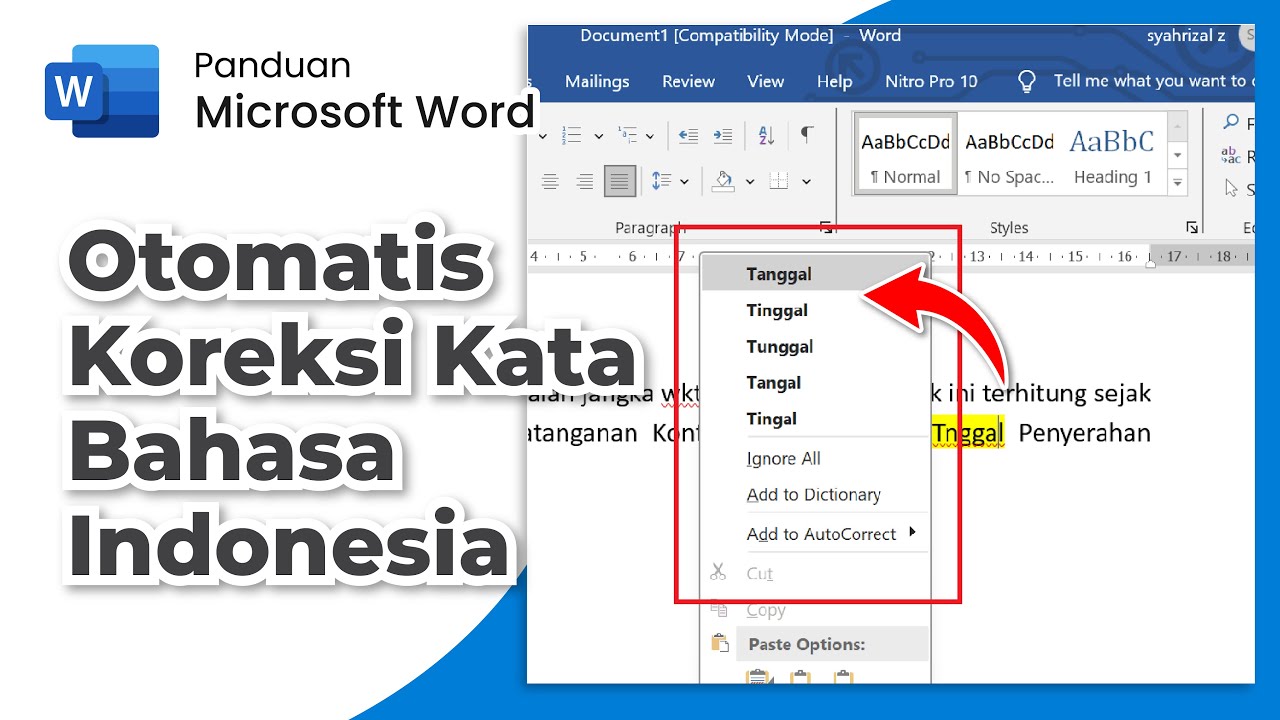
Pelajari cara mengubah pengaturan koreksi bahasa Indonesia di MS Word dengan mudah. Panduan lengkap untuk berbagai versi Word.
 Byadmin
Microsoft Word merupakan aplikasi pengolah kata yang paling banyak digunakan di Indonesia. Salah satu fitur andalannya adalah koreksi otomatis yang membantu memeriksa ejaan dan tata bahasa sesuai bahasa yang dipilih.
Sayangnya, banyak pengguna yang belum mengetahui cara mengubah pengaturan koreksi bahasa indonesia di MS Word. Padahal, pengaturan ini sangat penting agar dokumen yang dibuat sesuai dengan kaidah bahasa Indonesia yang baik dan benar.
Secara bawaan, Microsoft Word sering kali menggunakan bahasa Inggris sebagai bahasa default. Hal ini menyebabkan koreksi otomatis tidak mengenali kata-kata dalam bahasa Indonesia dan menandainya sebagai kesalahan.
Dengan mengubah pengaturan koreksi ke bahasa Indonesia, Word akan secara otomatis menandai kata yang salah eja atau tidak sesuai dengan kamus bahasa Indonesia. Fitur ini sangat membantu dalam menulis dokumen resmi, laporan, maupun karya ilmiah.
Selain itu, koreksi yang tepat juga membantu meningkatkan kemampuan berbahasa Indonesia pengguna secara tidak langsung.
Proses mengubah bahasa koreksi di Microsoft Word sebenarnya cukup sederhana dan dapat dilakukan dalam beberapa langkah. Berikut ini panduan lengkapnya untuk berbagai versi Word, mulai dari 2016 hingga versi terbaru.
Langkah pertama adalah membuka dokumen yang ingin Anda periksa. Setelah itu, tekan tombol Ctrl+A pada keyboard untuk memilih seluruh isi dokumen.
Cara ini memastikan bahwa semua teks akan menggunakan bahasa koreksi yang sama. Jika hanya ingin mengubah sebagian teks, Anda bisa memilih bagian tertentu saja.
Perhatikan bagian bawah jendela Word, tepatnya pada status bar. Anda akan melihat tulisan seperti “English (United States)” atau bahasa lain yang sedang aktif.
Klik pada tulisan tersebut untuk membuka jendela pengaturan bahasa. Jendela ini akan menampilkan daftar bahasa yang tersedia di Word.
Pada jendela yang muncul, cari opsi “Indonesian” atau “Bahasa Indonesia” dalam daftar bahasa. Setelah ditemukan, klik bahasa tersebut untuk memilihnya.
Pastikan Anda mencentang opsi “Detect language automatically” jika ingin Word mendeteksi bahasa secara otomatis. Namun, untuk hasil yang lebih akurat, lebih baik menonaktifkan opsi ini.
Setelah memilih bahasa Indonesia, klik tombol “Set as Default” jika Anda ingin semua dokumen baru menggunakan bahasa Indonesia. Kemudian klik “OK” untuk menyimpan perubahan.
Word akan langsung menerapkan koreksi bahasa Indonesia pada teks yang dipilih. Garis merah di bawah kata yang salah eja akan muncul sesuai dengan aturan bahasa Indonesia.
Setelah bahasa diubah, pastikan fitur koreksi otomatis aktif agar Word dapat memeriksa kesalahan secara menyeluruh. Fitur ini biasanya sudah aktif secara default, tetapi Anda bisa memeriksanya kembali.
Buka menu File, lalu pilih Options. Pada jendela Word Options, klik Proofing dan pastikan opsi “Check spelling as you type” serta “Mark grammar errors as you type” sudah dicentang.
Jika ada kata yang dianggap salah oleh Word tetapi sebenarnya benar, Anda bisa menambahkannya ke kamus. Klik kanan pada kata yang digarisbawahi, lalu pilih “Add to Dictionary”.
Dengan cara ini, kata tersebut tidak akan ditandai sebagai kesalahan lagi di kemudian hari. Ini sangat berguna untuk istilah teknis atau kata serapan yang belum ada di kamus Word.
Bagi pengguna Word di Mac, langkahnya sedikit berbeda. Anda perlu membuka menu Tools, lalu pilih Language untuk mengubah bahasa koreksi dokumen.
Sementara itu, pada aplikasi Word untuk Android atau iOS, Anda bisa mengubah bahasa melalui pengaturan aplikasi. Buka menu Review, lalu pilih Language dan tentukan Bahasa Indonesia sebagai bahasa koreksi.
Meskipun tampilan antarmuka berbeda, konsep dasarnya tetap sama yaitu memilih bahasa yang akan digunakan untuk pemeriksaan ejaan dan tata bahasa.
Mengubah pengaturan koreksi bahasa Indonesia di MS Word merupakan langkah penting untuk memastikan dokumen yang Anda buat bebas dari kesalahan ejaan dan tata bahasa.
Dengan mengikuti panduan di atas, Anda dapat dengan mudah mengaktifkan fitur koreksi bahasa Indonesia di semua versi Word. Selamat mencoba dan semoga dokumen Anda semakin berkualitas.