Address
304 North Cardinal St.
Dorchester Center, MA 02124
Work Hours
Monday to Friday: 7AM - 7PM
Weekend: 10AM - 5PM
Address
304 North Cardinal St.
Dorchester Center, MA 02124
Work Hours
Monday to Friday: 7AM - 7PM
Weekend: 10AM - 5PM

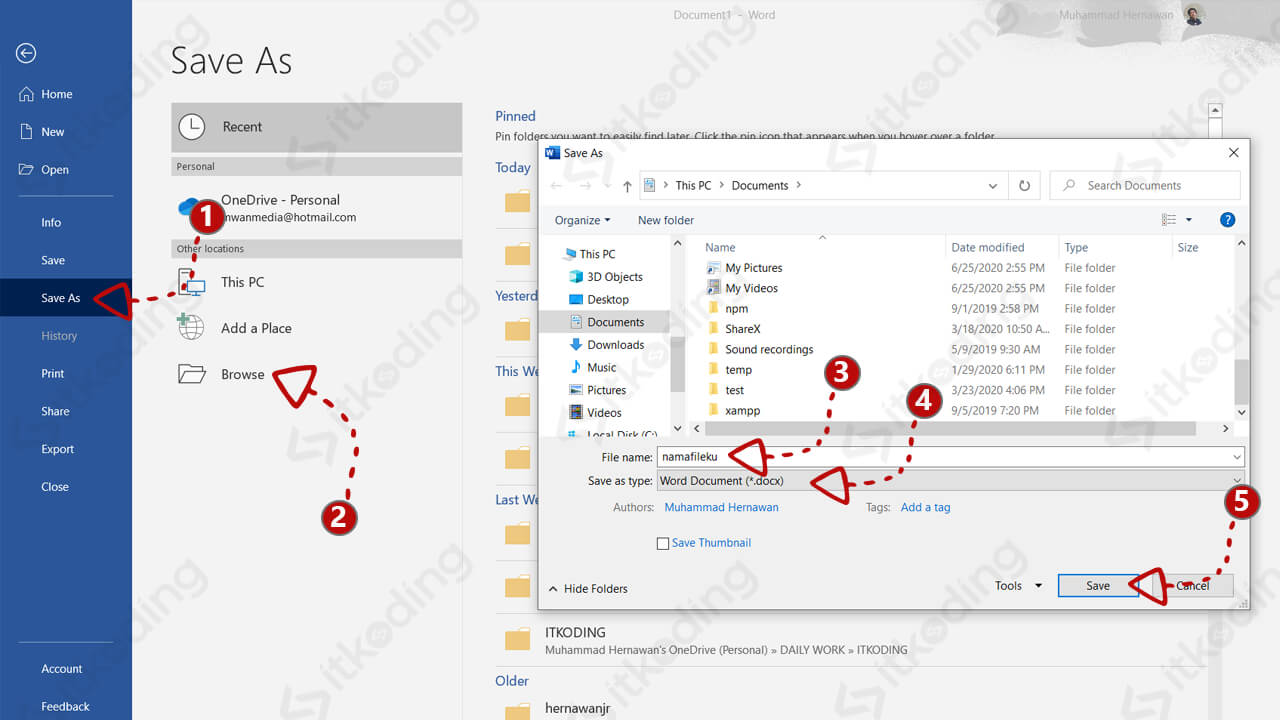
Pelajari cara mengubah pengaturan saat membuka file gambar terbuka Microsoft Word dengan 7 langkah mudah. Atur tata letak, posisi, dan ekstrak teks dari gambar secara profesional.
 Byadmin
Saat bekerja dengan dokumen, sering kali kita perlu menyisipkan gambar atau mengubah file gambar menjadi teks. Microsoft Word menyediakan berbagai fitur untuk mengelola file gambar agar sesuai dengan kebutuhan dokumen Anda. Artikel ini akan membahas cara mengubah pengaturan saat membuka file gambar terbuka Microsoft Word dengan mudah dan efisien.
Microsoft Word memiliki menu Insert yang memungkinkan Anda menambahkan gambar ke dalam dokumen. Setelah gambar ditambahkan, Anda bisa mengatur tata letak, ukuran, dan posisinya dengan cepat.
Fitur Picture Format menyediakan opsi untuk memotong, mengatur kontras, atau menambahkan efek pada gambar. Dengan memahami fitur ini, Anda dapat membuat dokumen lebih profesional tanpa perlu aplikasi tambahan.
Untuk memulai, klik dua kali pada gambar yang sudah ada di dokumen Anda. Ini akan membuka tab Picture Format di bagian atas layar.
Di tab ini, Anda bisa memilih opsi seperti Wrap Text untuk mengatur bagaimana teks mengelilingi gambar. Pilihan seperti Square, Tight, atau Behind Text akan mengubah tampilan dokumen secara signifikan.
Salah satu tantangan umum adalah mengubah JPG ke Word agar teks dalam gambar bisa diedit. Word memiliki fitur OCR (Optical Character Recognition) yang bisa mengekstrak teks dari gambar.
Caranya, sisipkan gambar ke dokumen, lalu klik kanan dan pilih Copy Text from Picture. Word akan secara otomatis mengenali teks dan menempelkannya sebagai teks biasa yang bisa diedit.
Jika fitur ini tidak muncul, pastikan Anda menggunakan versi Word terbaru atau aktifkan add-in terkait. Ini sangat membantu saat Anda perlu menggabungkan file Word dari hasil scan dokumen.
Setelah gambar dimasukkan, Anda bisa mengubah ukuran dengan menyeret sudut gambar sambil menahan tombol Shift. Ini menjaga proporsi gambar agar tidak pecah.
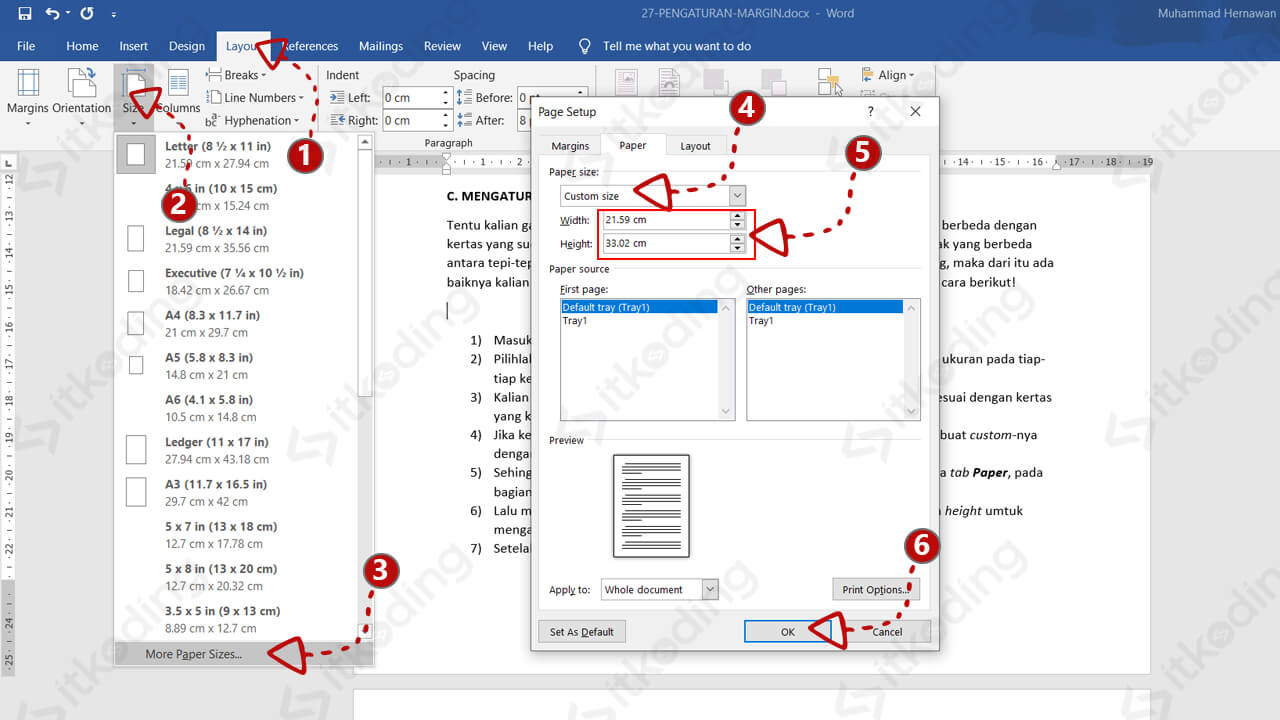
Untuk mengompres gambar agar ukuran file lebih kecil, buka tab Picture Format dan pilih Compress Pictures. Pilih opsi sesuai kebutuhan, seperti untuk cetak atau web, agar dokumen tetap ringan.
Kadang, saat mengedit dokumen dengan banyak gambar, file Word bisa terkunci atau lambat. Cara membuka file Word yang terkunci adalah dengan menyalin konten ke dokumen baru atau menggunakan fitur Open and Repair.
Untuk menghindari masalah, selalu simpan dokumen secara berkala dengan menekan Ctrl+S. Anda juga bisa mematikan fitur AutoRecover agar tidak mengganggu saat bekerja dengan gambar besar.
Jika gambar tidak muncul, coba ubah pengaturan tampilan ke Print Layout. Ini memastikan semua elemen gambar terlihat dengan jelas.
Saat Anda perlu menggabungkan file Word jadi satu, gunakan fitur Insert > Object > Text from File. Ini memungkinkan Anda menggabungkan word ke word tanpa kehilangan format gambar.
Untuk memindahkan halaman di Word yang berisi gambar, gunakan fitur Navigation Pane. Anda bisa menyeret halaman ke posisi yang diinginkan tanpa mengubah tata letak gambar.
Pastikan semua gambar sudah diatur dengan Wrap Text yang sesuai agar tidak berantakan saat dipindahkan. Ini penting untuk menjaga konsistensi dokumen.
Mengubah pengaturan saat membuka file gambar terbuka Microsoft Word sangat mudah jika Anda memahami fitur dasar seperti Picture Format dan Wrap Text. Dengan langkah-langkah di atas, Anda bisa mengelola gambar, mengubah JPG ke Word, dan menggabungkan file dengan cepat.
Praktikkan tips ini untuk meningkatkan produktivitas dan membuat dokumen yang rapi. Jangan ragu untuk bereksperimen dengan berbagai opsi yang tersedia di Word agar hasilnya maksimal.