Address
304 North Cardinal St.
Dorchester Center, MA 02124
Work Hours
Monday to Friday: 7AM - 7PM
Weekend: 10AM - 5PM
Address
304 North Cardinal St.
Dorchester Center, MA 02124
Work Hours
Monday to Friday: 7AM - 7PM
Weekend: 10AM - 5PM

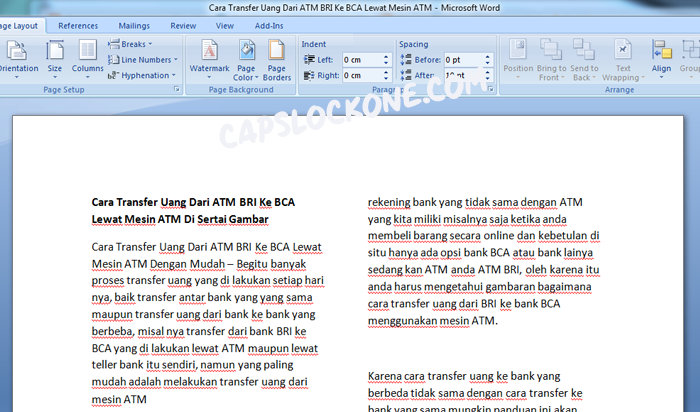
Pelajari cara mengubah 1 halaman word dibagi menjadi 2 dengan mudah menggunakan fitur kolom, tabel, dan section break. Panduan lengkap untuk dokumen rapi.
 Byadmin
Pernahkah Anda mengalami kebingungan saat ingin membagi satu halaman Word menjadi dua kolom atau bagian terpisah? Banyak pengguna microsoft word yang masih kesulitan mengatur tata letak dokumen agar lebih rapi dan profesional. Padahal, ada beberapa trik sederhana yang bisa langsung Anda praktikkan untuk mengubah 1 halaman word dibagi menjadi 2 tanpa perlu mengutak-atik margin secara manual.
membagi halaman Word menjadi dua bagian sangat berguna untuk membuat brosur, buletin, atau dokumen dengan format kolom ganda. Dengan teknik ini, Anda bisa menghemat kertas dan membuat tampilan dokumen lebih menarik. Selain itu, cara membuat dokumen word menjadi 2 bagian juga sering digunakan untuk menyusun soal ujian atau daftar harga yang ringkas.
Fitur ini juga membantu Anda dalam menyusun konten yang membutuhkan perbandingan langsung antara dua informasi. Misalnya, Anda bisa meletakkan teks bahasa Indonesia di kolom kiri dan terjemahan bahasa Inggris di kolom kanan. Dengan begitu, pembaca dapat memahami isi dokumen dengan lebih mudah dan cepat.
Fitur kolom adalah cara paling umum dan termudah untuk membagi halaman Word menjadi dua bagian. Anda tidak perlu memotong atau menyalin ulang teks secara manual. Cukup ikuti langkah-langkah berikut untuk menerapkan cara menambah halaman di word dengan format kolom ganda.
Pertama, buka dokumen Word yang ingin Anda edit. Blok seluruh teks atau letakkan kursor di bagian halaman yang akan dibagi. Kemudian, masuk ke tab Layout (atau Page Layout) dan klik opsi Columns.
Pilih ikon Two untuk membagi halaman menjadi dua kolom yang sama lebar. Jika Anda ingin mengatur jarak antar kolom, klik More Columns dan atur nilai pada kolom Spacing. Setelah selesai, teks akan otomatis terbagi rata ke kanan dan kiri.
Jika Anda membutuhkan kontrol lebih presisi, gunakan tabel untuk membagi halaman menjadi dua bagian. Metode ini sangat efektif untuk membuat tata letak yang simetris, seperti formulir atau kartu ucapan. Cara ini juga bisa menjadi solusi untuk cara memindahkan halaman di word ke posisi tertentu tanpa mengacaukan format lainnya.
Pertama, buka dokumen dan tempatkan kursor di halaman yang akan dibagi. Masuk ke tab Insert, lalu klik Table dan pilih grid 1×2 (satu baris, dua kolom). Setelah tabel muncul, Anda bisa mengetik atau menempelkan konten di masing-masing kolom.
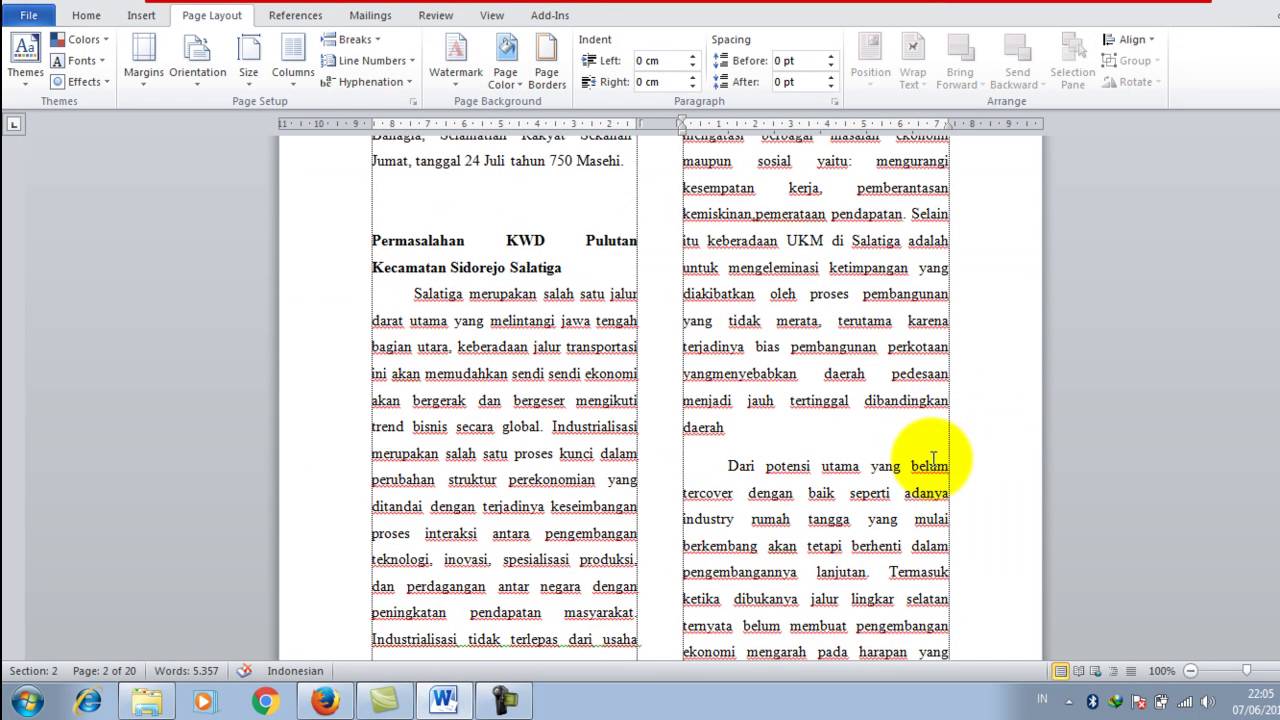
Untuk menghilangkan garis tabel agar terlihat seperti kolom biasa, klik kanan pada tabel dan pilih Borders. Pilih opsi No Border agar garis tabel tidak tercetak. Hasilnya, halaman akan terlihat terbagi menjadi dua bagian tanpa garis yang mengganggu.
Teknik ini berguna jika Anda hanya ingin membagi sebagian halaman saja, bukan seluruh dokumen. Dengan section break, Anda bisa menerapkan format kolom hanya pada bagian tertentu. Ini juga memudahkan cara membuat halaman berbeda di word dalam satu file yang sama.
Letakkan kursor di awal bagian yang ingin dibagi. Buka tab Layout, lalu klik Breaks dan pilih Continuous di bawah Section Breaks. Setelah itu, aktifkan fitur Columns dengan memilih Two seperti pada metode sebelumnya.
Untuk mengembalikan tata letak ke satu kolom di bagian selanjutnya, tempatkan kursor di akhir bagian tersebut dan ulangi langkah section break. Kemudian pilih Columns lalu One. Dengan cara ini, Anda bisa memiliki halaman dengan dua kolom di tengah dokumen tanpa memengaruhi halaman lainnya.
Setelah berhasil membagi halaman, pastikan Anda mengatur margin dan spasi antar kolom agar tidak terlalu rapat. Gunakan fitur Ruler untuk menyesuaikan lebar kolom secara visual. Jangan lupa untuk mengecek hasil cetak atau pratinjau sebelum menyimpan dokumen final.
Jika Anda sering bekerja dengan dokumen panjang, pelajari juga cara menghapus halaman word yang kosong akibat pemformatan yang salah. Dengan menguasai teknik-teknik ini, produktivitas Anda dalam mengolah dokumen akan meningkat signifikan. Selamat mencoba dan semoga berhasil!
Mengubah 1 halaman Word dibagi menjadi 2 bukanlah hal yang sulit jika Anda memahami fitur-fitur dasarnya. Anda bisa memilih metode kolom, tabel, atau section break sesuai kebutuhan dokumen. Setiap metode memiliki kelebihan tersendiri, jadi pilihlah yang paling sesuai dengan tugas Anda.
Dengan menguasai teknik-teknik di atas, Anda tidak hanya menghemat waktu tetapi juga menghasilkan dokumen yang lebih rapi dan profesional. Jangan ragu untuk bereksperimen dengan pengaturan tambahan seperti jarak kolom dan garis pemisah. Semoga panduan ini bermanfaat dan membantu Anda dalam menyelesaikan pekerjaan sehari-hari.