Address
304 North Cardinal St.
Dorchester Center, MA 02124
Work Hours
Monday to Friday: 7AM - 7PM
Weekend: 10AM - 5PM
Address
304 North Cardinal St.
Dorchester Center, MA 02124
Work Hours
Monday to Friday: 7AM - 7PM
Weekend: 10AM - 5PM

Panduan lengkap 2026 cara mengubah warna garis kolom Word, langkah mudah dan tips profesional untuk mempercantik tampilan dokumen Anda.
 Byadmin
Word tetap menjadi pilihan utama untuk membuat dokumen profesional pada tahun 2026, namun tampilan visual seperti warna garis kolom sering diabaikan. mengubah warna garis kolom dapat meningkatkan keterbacaan dan estetika tabel secara signifikan. Artikel ini memberikan panduan langkah demi langkah yang mudah diikuti oleh semua level pengguna.
Langkah pertama adalah mengakses tab Desain yang terletak di bagian atas jendela Word, karena di sini disediakan semua alat styling tabel. Klik tab tersebut untuk menampilkan grup Gaya Tabel yang berisi opsi-opsi warna, efek, dan batas. Setelah grup terbuka, Anda siap melanjutkan ke tahap pemilihan elemen yang akan diubah.
Jika Anda menggunakan antarmuka berbahasa Indonesia, nama tab mungkin muncul sebagai Desain atau Rancangan tergantung pada pengaturan bahasa. Pastikan jendela Word dalam mode tampilan Layout agar semua kontrol terlihat jelas. Mengetahui lokasi tab ini mempercepat proses editing tanpa harus menelusuri menu tersembunyi.
Setelah tab desain terbuka, arahkan kursor ke tabel yang ingin Anda modifikasi, kemudian klik pada sel mana pun di dalam kolom target. Word secara otomatis menandai seluruh tabel, namun Anda dapat menyorot hanya kolom tertentu dengan menahan tombol Alt sambil mengklik judul kolom. Memilih dengan tepat memastikan perubahan warna tidak menyebar ke bagian tabel yang tidak diinginkan.
Jika tabel memiliki struktur kompleks dengan sel yang digabungkan, gunakan fitur Pilih Kolom yang tersedia di menu konteks tabel. Klik kanan pada judul kolom, pilih Pilih Kolom, dan Word akan menyorot seluruh kolom secara akurat. Metode ini meminimalisir risiko kesalahan visual pada dokumen akhir.
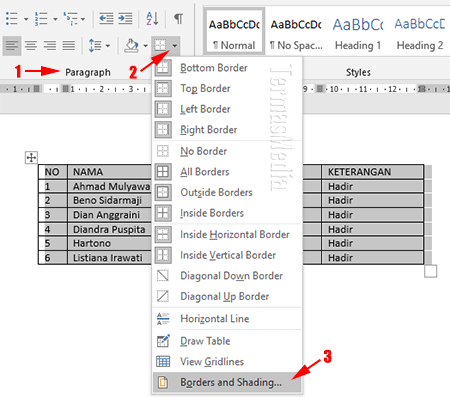
Dengan kolom terpilih, kembali ke tab Desain dan temukan grup Garis Batas di sebelah kanan. Di dalam grup tersebut terdapat tombol Garis Batas yang menampilkan menu drop‑down berisi berbagai pilihan pengaturan. Pilih Garis Batas dan Penyorotan Sel untuk membuka jendela dialog yang lebih lengkap.
Jendela dialog Garis Batas dan Penyorotan Sel memungkinkan Anda mengatur jenis garis, ketebalan, serta warna secara terperinci. Di tab Warna, Anda dapat memilih dari palet standar atau memasukkan kode warna khusus dalam format HEX. Menyesuaikan ketiga elemen ini memberikan kontrol penuh atas tampilan visual kolom yang dipilih.
Pada tab Warna dalam dialog, pilih warna yang sesuai dengan skema branding atau preferensi estetika Anda. Jika perusahaan Anda memiliki panduan warna, masukkan kode HEX yang tepat untuk menjaga konsistensi visual. Untuk dokumen pribadi, bereksperimen dengan warna pastel dapat menambah kesan lembut tanpa mengurangi kejelasan.
Setelah warna dipilih, klik tombol OK untuk menerapkan perubahan pada kolom yang telah disorot. Word akan memperbarui tampilan secara instan, memungkinkan Anda melihat hasil secara real‑time. Jika hasilnya belum memuaskan, ulangi langkah ini dengan warna atau ketebalan yang berbeda hingga mencapai tampilan ideal.
Setelah semua pengaturan selesai, pastikan untuk meninjau seluruh tabel guna memastikan tidak ada garis yang terlewat atau warna yang tidak konsisten. Gunakan fitur Pratinjau Cetak untuk melihat bagaimana dokumen akan terlihat pada kertas atau PDF. Memeriksa konsistensi visual sebelum menyimpan menghindari revisi tambahan di kemudian hari.
Terakhir, simpan dokumen dengan menekan Ctrl+S atau memilih Simpan pada menu File. Jika Anda ingin menjaga versi asli, gunakan Simpan Sebagai dan beri nama file baru. Dokumentasi yang rapi memudahkan kolaborasi tim serta pengarsipan jangka panjang.
Mengubah warna garis kolom Word tidak memerlukan keahlian khusus, cukup ikuti lima langkah praktis yang telah dijabarkan di atas. Dengan menguasai tab Desain, pilihan kolom, serta pengaturan garis batas, Anda dapat meningkatkan kualitas visual dokumen secara signifikan. Terapkan teknik ini pada setiap proyek Anda untuk menghasilkan tabel yang profesional, menarik, dan mudah dibaca.
Ingatlah untuk selalu menyesuaikan warna dengan standar branding atau konteks penggunaan, sehingga dokumen tidak hanya estetis tetapi juga konsisten. Selamat mencoba dan semoga panduan ini membantu Anda menciptakan presentasi data yang lebih hidup di Microsoft Word.