Address
304 North Cardinal St.
Dorchester Center, MA 02124
Work Hours
Monday to Friday: 7AM - 7PM
Weekend: 10AM - 5PM
Address
304 North Cardinal St.
Dorchester Center, MA 02124
Work Hours
Monday to Friday: 7AM - 7PM
Weekend: 10AM - 5PM

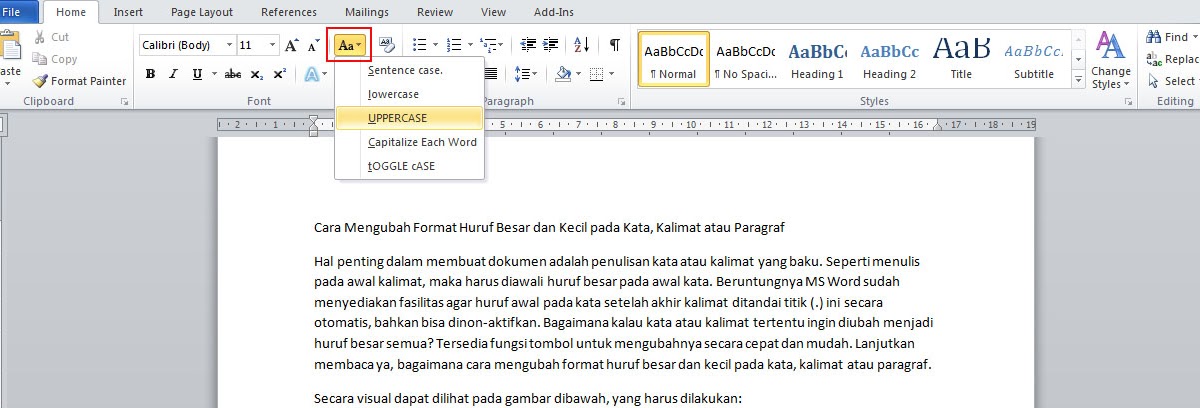
Pelajari cara ubah huruf menjadi kapital di Word dengan shortcut, menu Change Case, macro, dan fitur Replace untuk hasil dokumen profesional di 2026.
 Byadmin
Microsoft Word tetap menjadi pilihan utama untuk menulis dokumen profesional. Salah satu kebutuhan umum adalah mengubah huruf menjadi kapital dengan cepat. Artikel ini menyajikan tujuh cara praktis yang dapat Anda terapkan di tahun 2026.
Tekan kombinasi Ctrl + Shift + U untuk mengubah huruf yang dipilih menjadi huruf kapital secara langsung. Kombinasi ini bekerja pada hampir semua versi Word modern. Pastikan kursor berada pada teks yang ingin diubah sebelum menekan tombol.
Gunakan menu Change Case yang terletak di tab Home pada grup Font. Pilih opsi UPPERCASE untuk mengubah seluruh teks terpilih menjadi kapital. Fitur ini memberikan kontrol visual sehingga Anda dapat melihat perubahan sebelum menyimpan.
Buka Excel, ketik fungsi =UPPER(A1) untuk mengonversi teks menjadi kapital, lalu salin hasilnya kembali ke Word. Metode ini berguna bila Anda mengolah data tabel yang sudah ada di Excel. Setelah menempel, teks akan tampil dalam format kapital secara otomatis.
Terapkan style Heading 1 atau Heading 2 yang secara default menggunakan huruf kapital pada bagian judul. Dengan mengubah style, seluruh heading akan berubah menjadi kapital tanpa harus menyeleksi satu per satu. Ini mempercepat penataan dokumen panjang.
Buat macro VBA sederhana dengan kode Selection.Range.Case = wdUpperCase untuk mengubah teks terpilih menjadi kapital. Simpan macro tersebut pada Quick Access Toolbar untuk akses satu klik. Macro ini sangat membantu ketika Anda sering melakukan kapitalisasi.
Kelima metode di atas dapat dipilih sesuai kebutuhan dan kebiasaan kerja Anda. Menggabungkan shortcut, menu, dan macro memberikan fleksibilitas maksimal dalam mengelola format teks. Pilihan yang tepat akan meningkatkan produktivitas saat menulis.
Menyesuaikan ukuran kertas, seperti F4, dapat memperbaiki tampilan dokumen sebelum dicetak. Buka tab Layout, pilih Page Setup, lalu masukkan lebar 21,5 cm dan tinggi 33 cm untuk ukuran F4 standar. Setelah disimpan, ukuran ini akan muncul otomatis pada dokumen baru.
Anda dapat menjadikan ukuran F4 sebagai default dengan menekan tombol Set as Default pada dialog Page Setup. Word akan mengingat pilihan ini setiap kali program dibuka kembali. Hal ini mengurangi langkah berulang ketika membuat dokumen serupa.
Tekan Ctrl +A untuk memilih seluruh teks, lalu gunakan Shift + F3 untuk beralih antara huruf kecil, kapital, dan kapital pada setiap kata. Fitur ini sangat cepat untuk mengubah format seluruh dokumen sekaligus. Pastikan tidak ada teks yang tidak ingin diubah.
Gunakan Format Painter (ikon kuas) untuk menyalin gaya kapitalisasi dari satu bagian ke bagian lain. Pilih teks yang sudah berformat kapital, klik Format Painter, kemudian sorot teks tujuan. Teknik ini membantu menjaga konsistensi tampilan tanpa harus mengulangi langkah.
Buka dialog Replace dengan menekan Ctrl + H, ketik kata atau frasa yang ingin diubah pada kotak Find what, lalu pilih UPPERCASE pada opsi Format → Font → All caps. Setelah menekan Replace All, semua kemunculan teks akan berubah menjadi kapital secara otomatis.
Fitur Replace juga memungkinkan penggunaan wildcard untuk mengubah pola teks tertentu, misalnya semua kata pertama dalam kalimat. Dengan mengkombinasikan wildcard dan opsi All caps, Anda dapat melakukan kapitalisasi massal yang kompleks tanpa menulis macro. Metode ini cocok untuk revisi dokumen besar.
Menguasai cara ubah huruf menjadi kapital di Word memberikan kontrol penuh atas tampilan dokumen Anda. Baik melalui shortcut, menu, macro, atau fitur Replace, setiap teknik memiliki keunggulan masing-masing. Pilihlah metode yang paling sesuai untuk meningkatkan efisiensi kerja Anda.