Address
304 North Cardinal St.
Dorchester Center, MA 02124
Work Hours
Monday to Friday: 7AM - 7PM
Weekend: 10AM - 5PM
Address
304 North Cardinal St.
Dorchester Center, MA 02124
Work Hours
Monday to Friday: 7AM - 7PM
Weekend: 10AM - 5PM

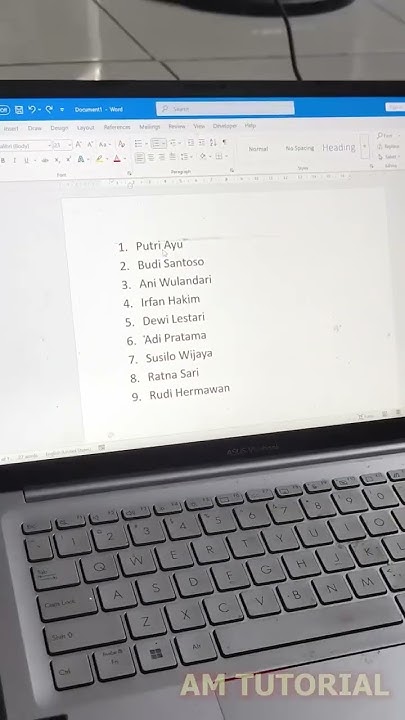
Pelajari cara merubah huruf kapital di word dengan keyboard menggunakan shortcut Shift+F3 dan 6 trik lainnya untuk efisiensi kerja di Microsoft Word tahun 2026.
 Byadmin
Apakah Anda sering kesulitan saat ingin mengubah huruf kapital menjadi kecil atau sebaliknya di Word? Menggunakan pintasan keyboard adalah solusi tercepat tanpa harus menghapus teks satu per satu. Artikel ini akan membahas cara merubah huruf kapital di word dengan keyboard beserta trik lain yang meningkatkan produktivitas Anda di tahun 2026.
Setiap trik di sini dirancang untuk menghemat waktu dan mengurangi langkah manual. Dengan menguasai kombinasi tombol sederhana, Anda bisa menyelesaikan pekerjaan seperti cara merapikan tulisan di word agar lebih rapi dalam sekejap.
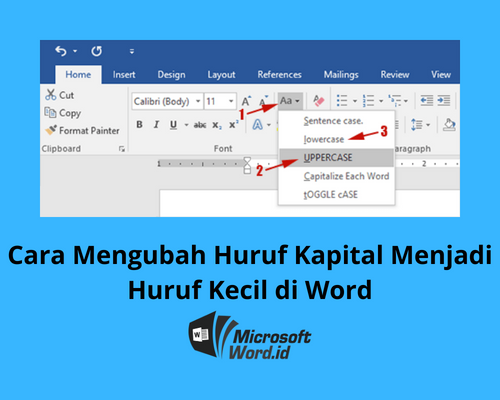
Ini adalah trik utama yang wajib Anda hafal. Cukup blok teks yang ingin diubah, lalu tekan tombol Shift dan F3 secara bersamaan.
Setiap kali menekan kombinasi ini, format huruf akan berganti: dari huruf kecil semua (lowercase) menjadi kapital di awal setiap kata (capitalize each word), lalu menjadi kapital semua (uppercase), dan kembali ke huruf kecil.
Fungsi ini sangat berguna saat Anda perlu menyesuaikan gaya penulisan judul atau subjudul tanpa harus mengetik ulang. Misalnya, saat Anda menerima draft dengan huruf kapital berantakan, trik ini langsung merapikannya.
Ketika dokumen Anda panjang, memindahkan kursor ke lokasi terakhir yang diedit bisa merepotkan. Tekan Shift + F5 di keyboard untuk melompat langsung ke titik edit terakhir.
Trik ini bekerja bahkan setelah Anda menutup dan membuka ulang dokumen. Ini membantu Anda tetap fokus tanpa harus menggulir halaman manual.
Kombinasi ini juga berguna saat Anda ingin melakukan cara mengatur kiri kanan word dengan cepat, karena Anda bisa langsung kembali ke posisi edit sebelumnya.
Pernahkah Anda perlu memblokir teks secara vertikal, misalnya untuk menyalin kolom data? Tekan dan tahan tombol Alt, lalu klik dan seret mouse untuk membuat blok berbentuk persegi panjang.
Ini sangat membantu saat Anda ingin mengedit tabel atau kode tertentu tanpa mempengaruhi teks di sekitarnya. Andalkan trik ini untuk cara menulis huruf latin di word yang membutuhkan presisi.
Untuk blokir seluruh dokumen, gunakan Ctrl + A. Namun dengan Alt, Anda bisa memilih area spesifik tanpa seleksi linear biasa.
Kadang Anda hanya ingin menyalin format (bold, italic, underline, warna) tanpa menyalin teksnya. Blok teks sumber, tekan Ctrl + Shift + C untuk menyalin format.
Selanjutnya blok teks target dan tekan Ctrl + Shift + V untuk menerapkan format tersebut. Ini lebih cepat daripada menggunakan Format Painter manual.
Dengan trik ini, Anda bisa melakukan cara coret tulisan di word secara seragam ke banyak bagian tanpa harus mengatur ulang properti satu per satu.
Alih-alih menekan Enter berkali-kali untuk pindah halaman, gunakan Ctrl + Enter untuk menyisipkan page break instan. Ini memastikan tata letak tetap stabil saat Anda mengedit halaman sebelumnya.
Page break otomatis sangat penting saat menyusun dokumen panjang seperti laporan atau skripsi. Anda bisa fokus pada konten tanpa khawatir halaman berubah.
Trik ini juga mendukung cara mengatur kiri kanan word karena setiap bagian baru dimulai pada halaman yang tepat.
Blok teks lalu tekan Ctrl + Shift + > untuk memperbesar ukuran font. Sebaliknya, tekan Ctrl + Shift + < untuk memperkecilnya tanpa harus membuka menu font.
Setiap penekanan akan mengubah ukuran ke nilai standar berikutnya (misal dari 12 ke 14). Ini lebih cepat dibanding memilih dari dropdown Font Size.
Kombinasi ini pas saat Anda perlu melakukan cara merapikan tulisan di word dengan konsistensi ukuran huruf di seluruh dokumen.
Ketika Anda menyalin teks dari web, format sering kacau. Blok teks lalu tekan Ctrl + Spacebar untuk menghilangkan semua styling (bold, italic, font, size, dll) dan mengembalikannya ke teks biasa.
Alternatifnya, gunakan Ctrl + Shift + N untuk menerapkan gaya Normal. Ini membersihkan format tanpa menghapus konten.
Trik ini juga efektif untuk cara menulis huruf latin di word yang bersih dari gangguan format asing, sehingga Anda bisa mulai dari awal yang rapi.
Menguasai pintasan keyboard adalah kunci efisiensi dalam menggunakan Word. Dari cara merubah huruf kapital di word dengan keyboard hingga trik format lainnya, Anda bisa menyelesaikan pekerjaan lebih cepat dan profesional.
Praktekkan tujuh trik di atas secara rutin agar menjadi kebiasaan. Dengan begitu, Anda tidak perlu lagi membuang waktu untuk klik menu yang panjang. Selamat mencoba dan raih produktivitas maksimal di tahun 2026!