Address
304 North Cardinal St.
Dorchester Center, MA 02124
Work Hours
Monday to Friday: 7AM - 7PM
Weekend: 10AM - 5PM
Address
304 North Cardinal St.
Dorchester Center, MA 02124
Work Hours
Monday to Friday: 7AM - 7PM
Weekend: 10AM - 5PM

Pelajari cara mengubah warna tabel di Word dengan langkah mudah, trik rahasia, dan shortcut cepat—bikin dokumen Anda tampak profesional dan memukau!
 Byadmin
Word menjadi pilihan utama untuk membuat dokumen berformat tabel. mengubah warna tabel dapat meningkatkan keterbacaan dan estetika dokumen.
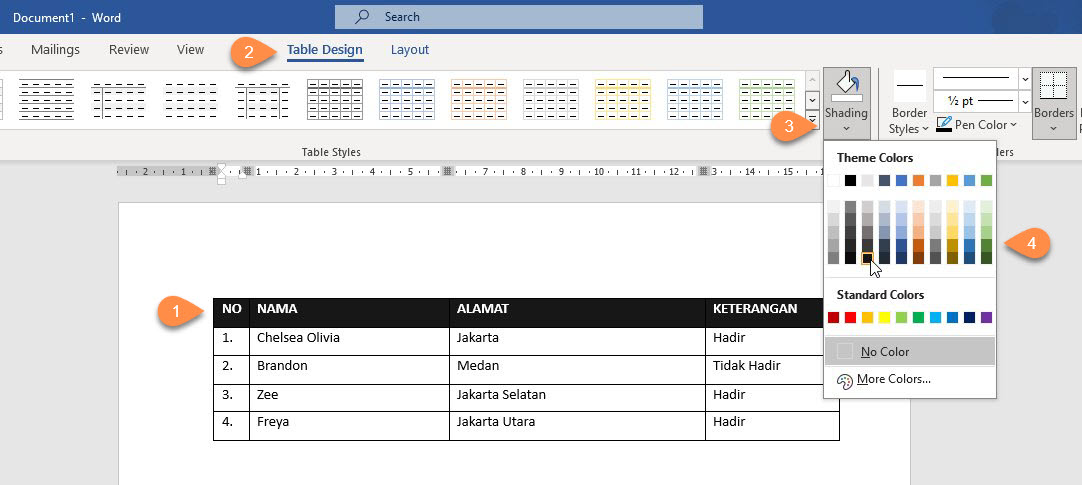
Pilih tabel yang ingin diubah, kemudian klik tab “Desain” pada pita menu. Gunakan opsi “Shading” untuk memilih warna latar sel yang diinginkan.
Untuk menerapkan warna pada seluruh tabel, pilih “Select Table” lalu pilih warna yang telah dipilih sebelumnya. Semua sel akan otomatis terisi dengan warna yang sama.
Berikan warna khusus pada baris header agar judul kolom lebih menonjol. Pilih baris header, kemudian terapkan warna melalui “Shading”.
Gunakan kombinasi warna kontras antara kolom penting dan kolom biasa. Hal ini membantu pembaca membedakan informasi utama dengan cepat.
Manfaatkan tema dokumen agar warna tabel selaras dengan keseluruhan tampilan file. Tema akan memastikan konsistensi warna pada seluruh elemen.
Simpan kombinasi warna kustom sebagai style untuk penggunaan berulang di dokumen lain. Dengan cara ini, Anda tidak perlu mengatur ulang setiap kali membuat tabel baru.
Ubah warna border tabel melalui “Borders and Shading” untuk menambah definisi visual. Pilih ketebalan dan warna border yang sesuai dengan desain.
Pilih warna transparan (no fill) bila ingin menampilkan latar belakang halaman secara penuh. Ini berguna untuk dokumen yang mengandalkan gambar latar.
Gunakan shortcut Alt+J,T untuk mengakses cepat menu desain tabel. Shortcut ini mempercepat proses pengaturan warna.
Terapkan efek gradasi pada sel tertentu untuk menyorot data penting. Gradasi memberikan kesan tiga dimensi pada tabel.
Periksa tampilan tabel di mode Print Layout sebelum menyimpan dokumen final. Mode ini menampilkan hasil cetak secara akurat.
Pastikan kontras warna memenuhi standar aksesibilitas bagi pembaca dengan gangguan visual. Kontras yang baik meningkatkan kenyamanan membaca.
Gunakan warna perusahaan dalam tabel untuk menjaga konsistensi branding. Warna resmi perusahaan memperkuat identitas visual.
Hindari penggunaan lebih dari tiga warna utama dalam satu tabel untuk mengurangi kebingungan. Palet warna yang sederhana meningkatkan kejelasan.
Reset warna ke default bila perlu dengan pilihan “Clear Shading”. Fitur ini mengembalikan tabel ke tampilan standar.
Selain langkah dasar, pertimbangkan penggunaan tabel dinamis yang menyesuaikan warna otomatis berdasarkan nilai sel. Fitur Conditional Formatting di Word memungkinkan perubahan warna sel secara real-time.
Jika dokumen akan dibagikan secara digital, pilih warna yang tetap jelas pada layar serta saat dicetak. Uji hasil pada monitor dengan profil warna berbeda untuk memastikan konsistensi.
Seringkali pengguna memilih warna terlalu gelap sehingga teks menjadi tidak terbaca. Selalu konfirmasi kontras antara teks dan latar sebelum finalisasi.
Mengubah warna hanya pada satu sisi tabel tanpa menyesuaikan sisi lainnya dapat menghasilkan tampilan tidak seimbang. Gunakan fitur “Apply to All Cells” untuk menerapkan perubahan seragam.
Menguasai teknik mengubah warna tabel di Word memberi Anda kontrol penuh atas desain dokumen. Dengan mengikuti panduan ini, Anda dapat menghasilkan tabel yang menarik, fungsional, dan profesional.