Address
304 North Cardinal St.
Dorchester Center, MA 02124
Work Hours
Monday to Friday: 7AM - 7PM
Weekend: 10AM - 5PM
Address
304 North Cardinal St.
Dorchester Center, MA 02124
Work Hours
Monday to Friday: 7AM - 7PM
Weekend: 10AM - 5PM

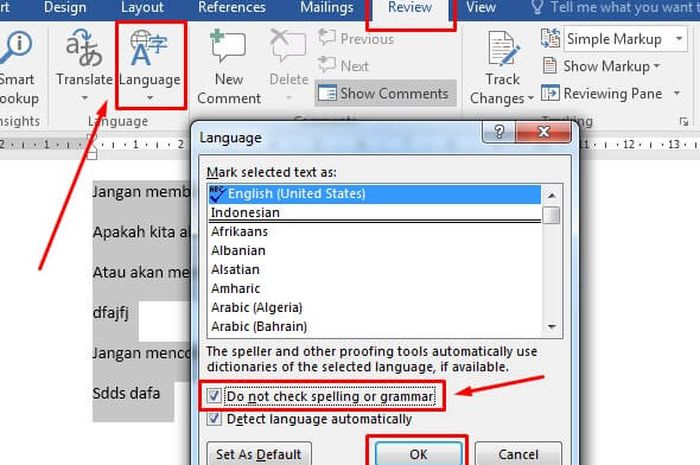
Pelajari cara menghilangkan acept perubahan dalam Word dengan panduan lengkap 2026. Nonaktifkan AutoCorrect dan kendalikan penuh dokumen Anda.
 Byadmin
Fitur AutoCorrect di Microsoft Word memang dirancang untuk membantu memperbaiki kesalahan ketik secara otomatis. Namun, terkadang koreksi yang dilakukan justru mengganggu alur menulis, terutama saat Anda menggunakan istilah teknis atau bahasa asing.
Artikel ini akan membahas cara menghilangkan acept perubahan dalam Word dengan langkah yang mudah diikuti. Anda tidak perlu khawatir lagi dengan perubahan kata yang tidak diinginkan saat mengetik dokumen penting.
AutoCorrect adalah fitur pintar yang secara otomatis mengganti kata yang salah eja dengan versi yang benar. Fitur ini sangat membantu untuk menghindari typo, tetapi bisa menjadi masalah saat Anda sengaja menulis kata tertentu.
Banyak pengguna yang merasa frustrasi ketika AutoCorrect mengubah istilah khusus atau singkatan yang mereka gunakan. Jika Anda sering mengalami hal ini, mempelajari cara menghilangkan acept perubahan dalam Word adalah solusi yang tepat.
Menonaktifkan fitur ini juga dapat membantu mengurangi stres saat mengetik. Anda tidak perlu lagi mengedit ulang kata-kata yang sudah benar menurut Anda.
Proses ini cukup sederhana dan dapat dilakukan dalam beberapa menit. Ikuti panduan di bawah ini untuk menghentikan perubahan otomatis pada teks Anda.
Pertama, buka aplikasi Microsoft Word di komputer Anda. Klik tab File yang terletak di pojok kiri atas layar.
Selanjutnya, pilih Options dari menu yang muncul. Jendela Word Options akan terbuka dengan berbagai pengaturan.
Di jendela Word Options, cari dan klik kategori Proofing. Bagian ini berisi semua pengaturan yang berkaitan dengan koreksi ejaan dan tata bahasa.
Anda akan melihat tombol AutoCorrect Options di bagian atas jendela Proofing. Klik tombol tersebut untuk membuka jendela pengaturan AutoCorrect.
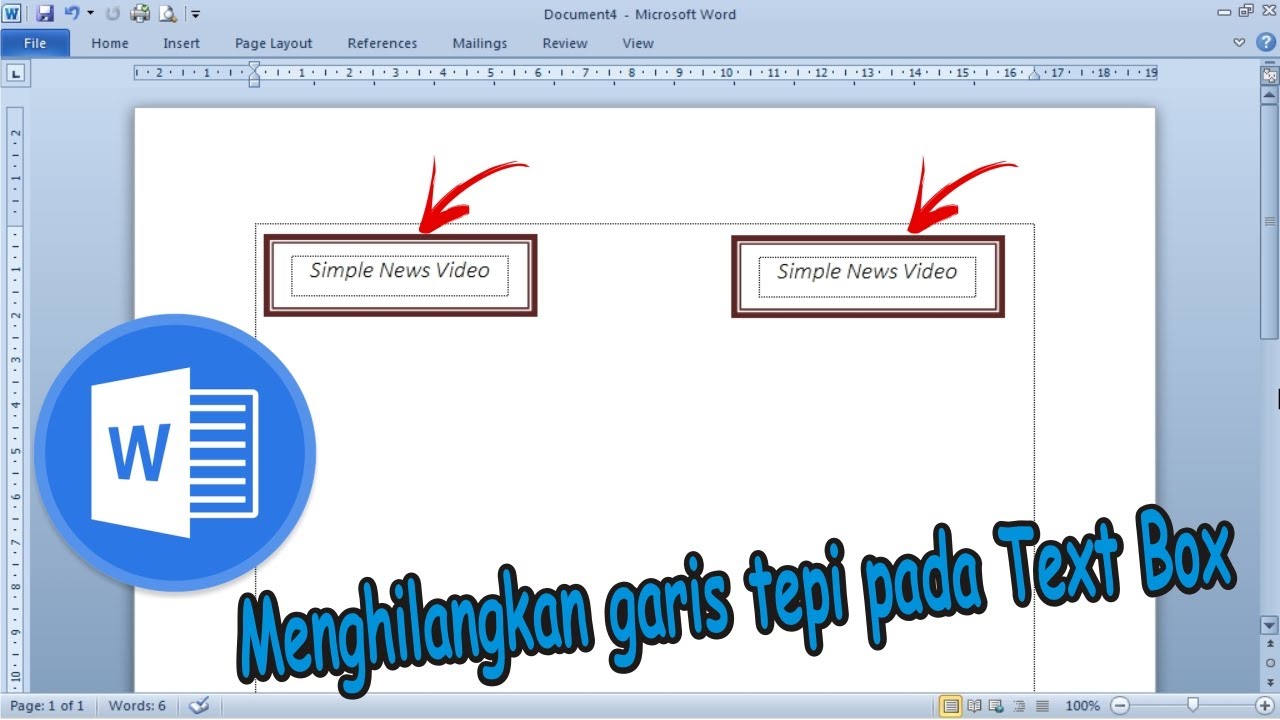
Di jendela AutoCorrect, Anda akan melihat daftar opsi seperti Correct TWo INitial CApitals dan Capitalize first letter of sentences. Hapus centang pada opsi yang ingin Anda nonaktifkan.
Jika Anda ingin mematikan semua koreksi otomatis, hapus centang pada kotak Replace text as you type. Ini adalah cara menghilangkan acept perubahan dalam Word secara total.
Setelah selesai mengatur, klik tombol OK untuk menutup jendela AutoCorrect Options. Kemudian klik OK lagi pada jendela Word Options untuk menyimpan pengaturan.
Sekarang, Word tidak akan lagi mengubah teks Anda secara otomatis. Anda dapat mengetik dengan bebas tanpa gangguan koreksi yang tidak diinginkan.
Anda tidak harus menonaktifkan semua fitur AutoCorrect sekaligus. Cobalah untuk memilih opsi mana yang paling mengganggu pekerjaan Anda.
Misalnya, jika Anda sering menulis daftar dengan huruf kapital di awal sel tabel, nonaktifkan opsi Capitalize first letter of table cells. Ini akan membuat pekerjaan Anda lebih efisien dan mengurangi kemungkinan munculnya bekas jerawat di dokumen akibat koreksi yang salah.
Bagi Anda yang menulis artikel tentang cara menghilangkan jerawat atau topik kesehatan lainnya, menjaga konsistensi istilah sangat penting. AutoCorrect yang tidak tepat bisa mengubah istilah medis menjadi kata yang salah.
Menguasai cara menghilangkan acept perubahan dalam Word akan meningkatkan produktivitas menulis Anda. Anda tidak perlu lagi membuang waktu untuk memperbaiki koreksi otomatis yang keliru.
Dengan mengikuti langkah-langkah di atas, Anda dapat menyesuaikan AutoCorrect sesuai kebutuhan. Ingatlah bahwa fitur ini adalah alat bantu, bukan penguasa atas tulisan Anda.