Address
304 North Cardinal St.
Dorchester Center, MA 02124
Work Hours
Monday to Friday: 7AM - 7PM
Weekend: 10AM - 5PM
Address
304 North Cardinal St.
Dorchester Center, MA 02124
Work Hours
Monday to Friday: 7AM - 7PM
Weekend: 10AM - 5PM

Temukan 5 trik rahasia cara undo di Word untuk dokumen terkunci! Kuasai shortcut dan riwayat undo agar edit lebih efisien. Klik sekarang!
 Byadmin
Fitur undo di Microsoft Word sangat penting untuk membatalkan kesalahan saat mengetik atau mengedit dokumen. Dengan menguasai cara undo di Word, Anda bisa bekerja lebih efisien dan menghindari frustrasi akibat perubahan yang tidak diinginkan. Artikel ini akan membahas lima metode praktis yang bisa Anda gunakan kapan saja.
Cara paling cepat adalah menekan tombol Ctrl+Z pada keyboard. Kombinasi ini langsung membatalkan tindakan terakhir yang Anda lakukan.
Untuk melakukan Redo Word atau mengulangi tindakan yang baru saja dibatalkan, gunakan Ctrl+Y. Shortcut ini sangat berguna untuk mengembalikan perubahan secara instan.
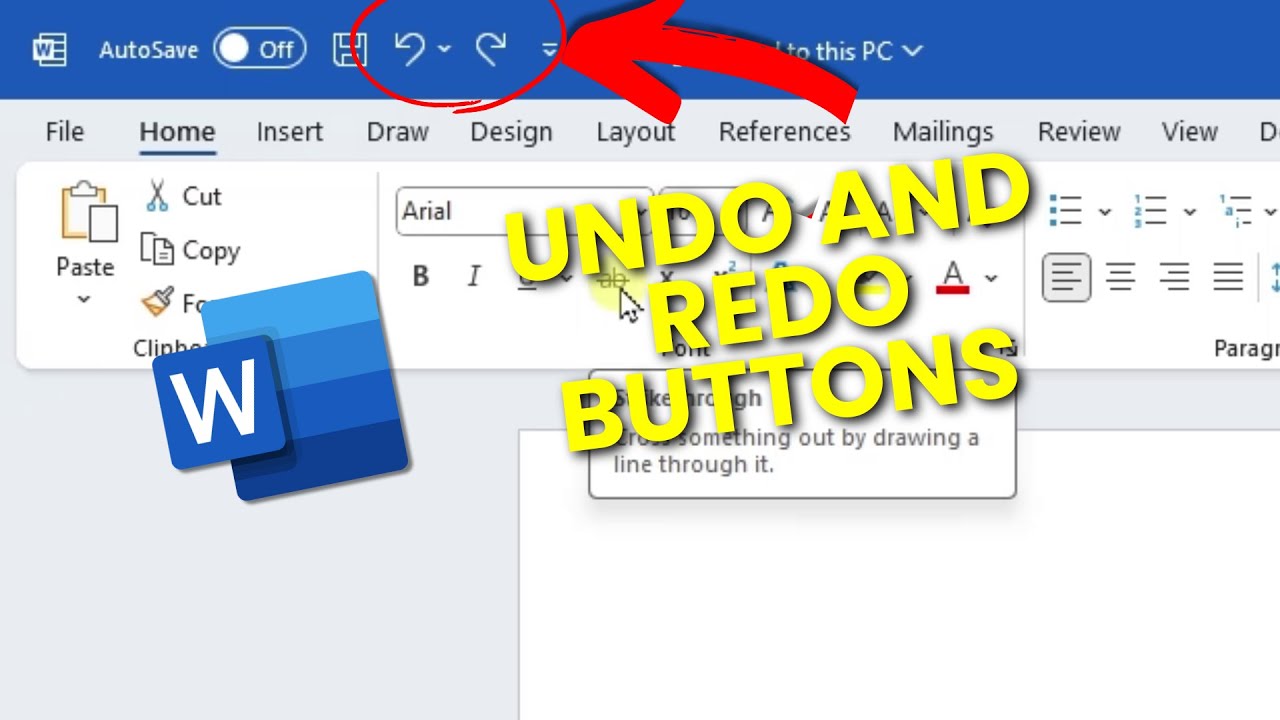
Microsoft Word menyediakan tombol Undo di bagian atas jendela, tepat di samping tombol Save. Tombol ini biasanya ditandai dengan Icon Undo berupa panah melengkung ke kiri.
Jika Anda mencari visual yang lebih jelas, Anda bisa mencari Undo PNG di internet untuk memahami bentuk ikon tersebut. Klik tombol Undo beberapa kali untuk membatalkan beberapa langkah sekaligus.
Di samping tombol Undo terdapat panah kecil yang membuka daftar riwayat tindakan. Fitur ini memungkinkan Anda memilih langkah spesifik yang ingin dibatalkan.
Cukup klik panah tersebut, lalu pilih tindakan dari daftar yang muncul. Dengan begitu, Anda tidak perlu menekan Undo berulang kali untuk kembali ke titik tertentu.
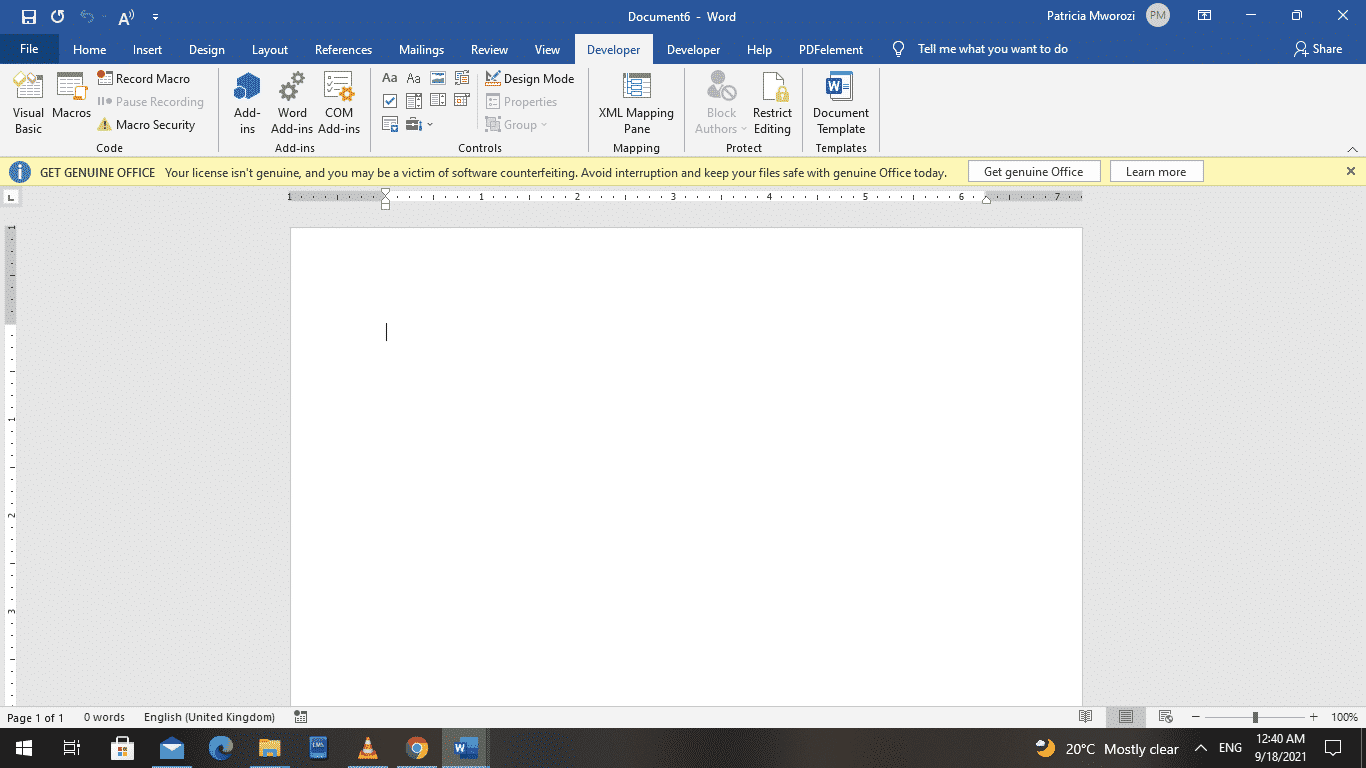
Bagi pengguna Word versi 2010 ke bawah, menu Edit masih menjadi tempat utama untuk menemukan perintah Undo. Klik menu Edit, lalu pilih opsi Undo.
Setelah itu, Anda juga bisa memilih Redo Word dari menu yang sama. Cara ini tetap efektif meskipun antarmuka toolbox belum modern seperti saat ini.
Jika dokumen dilindungi kata sandi, fitur Undo tetap bisa berjalan setelah Anda membuka proteksi sementara. Buka dokumen dengan kata sandi, lalu lakukan pengeditan.
Setelah selesai, simpan perubahan atau tutup tanpa menyimpan agar proteksi kembali aktif. Ingatlah bahwa tombol Undo Button di toolbar akan berfungsi seperti biasa selama dokumen bisa diedit.
Menguasai cara undo di Word akan membantu Anda menghemat waktu dan mengurangi kesalahan saat bekerja. Mulai dari shortcut keyboard hingga riwayat undo, semua metode mudah diingat dan diterapkan.
Pastikan Anda mempraktikkan setiap langkah agar semakin terbiasa. Dengan fitur Undo/Redo yang andal, Anda tidak perlu khawatir kehilangan pekerjaan karena satu klik yang salah.