Address
304 North Cardinal St.
Dorchester Center, MA 02124
Work Hours
Monday to Friday: 7AM - 7PM
Weekend: 10AM - 5PM
Address
304 North Cardinal St.
Dorchester Center, MA 02124
Work Hours
Monday to Friday: 7AM - 7PM
Weekend: 10AM - 5PM

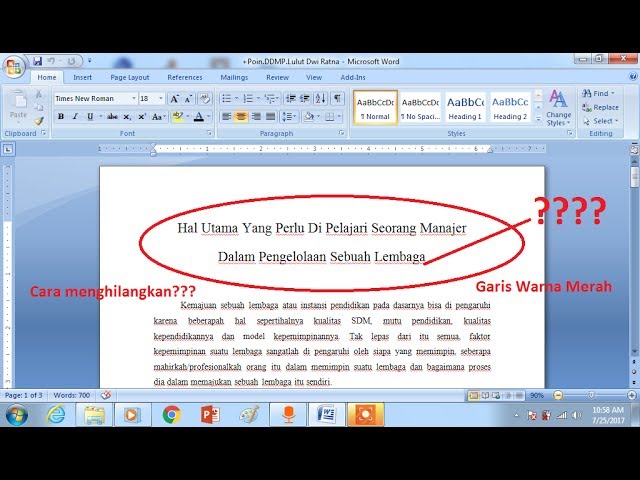
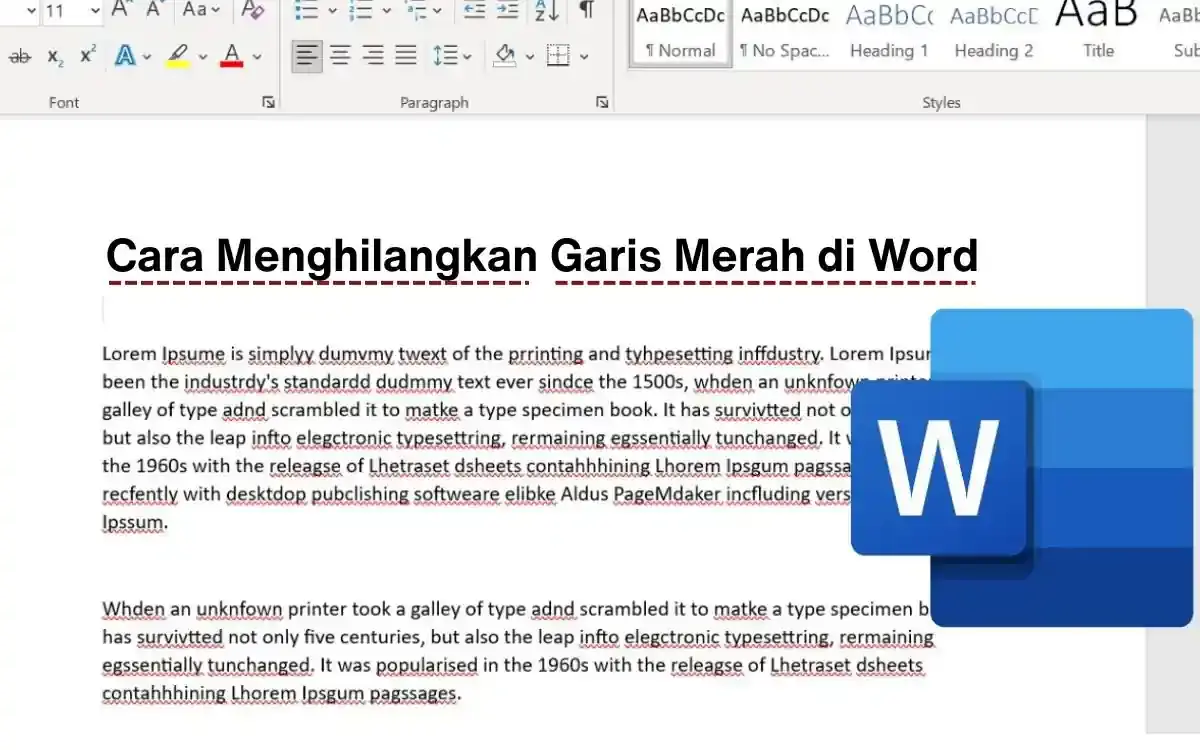
Pelajari cara agar tidak ada garis merah di Word dengan 7 langkah mudah. Nonaktifkan pemeriksaan ejaan otomatis dan atur bahasa dokumen.
 Byadmin
Apakah kamu sering bertanya-tanya kenapa ada garis merah di Word saat mengetik? Garis merah itu sebenarnya adalah fitur pemeriksaan ejaan otomatis dari Microsoft Word. Meskipun membantu, fitur ini sering mengganggu, terutama jika kamu mengetik dalam bahasa Indonesia atau istilah khusus.
Tenang, ada beberapa langkah mudah untuk mematikannya. Dalam artikel ini, kamu akan belajar cara menghilangkan garis merah di Word secara permanen atau sementara. Yuk simak tujuh langkah efektif berikut.
Langkah pertama adalah membuka menu File di pojok kiri atas. Kemudian pilih Options di bagian bawah panel kiri. Di jendela Opsi Word, kamu akan menemukan berbagai pengaturan untuk mengubah perilaku program.
Pastikan kamu berada di tab Proofing karena di sinilah pengaturan ejaan dan tata bahasa dikelola. Ini adalah kunci utama cara menghilangkan garis merah pada Word.
Di tab Proofing, cari bagian When correcting spelling and grammar in Word. Hapus centang pada opsi Check spelling as you type. Dengan ini, garis merah tidak akan muncul lagi saat kamu mengetik.
Namun, jika file ada garis merah di Word meski sudah dihilangkan, ulangi langkah ini dan pastikan tidak ada opsi lain yang masih aktif. Pengaturan ini berlaku untuk semua dokumen baru.
Selain ejaan, garis hijau dan biru juga bisa mengganggu. Untuk membersihkannya sekaligus, hapus centang pada Mark grammar errors as you type dan Check grammar with spelling. Ini akan menghentikan semua pemeriksaan otomatis.
Dengan demikian, kamu tidak perlu lagi repot mencari cara menghapus garis di Word untuk setiap jenis garis. Semua akan hilang total.
Terkadang dokumen berisi campuran bahasa, misalnya Inggris dan Indonesia. Word bisa saja mendeteksi ejaan Indonesia sebagai salah. Atur bahasa dengan masuk ke Review > Language > Set Proofing Language.
Pilih bahasa Indonesia atau bahasa yang sesuai dengan kontenmu. Ini bisa menjadi solusi jika di bawah tulisan ada garis merah di Word padahal ejaannya benar.
Jika kamu hanya ingin menghilangkan garis merah di bagian tertentu, blok teks yang diinginkan. Lalu pergi ke Review > Language > Set Proofing Language, dan centang Do not check spelling or grammar.
Fitur ini sangat berguna untuk menulis kode, nama merek, atau istilah teknis yang tidak ada dalam kamus. Jadi cara menghilangkan garis merah di Word bisa dilakukan secara selektif.
Kadang pengaturan global tidak memengaruhi file lama. Kamu bisa mengatur per dokumen dengan membuka File > Options > Proofing. Di bagian When correcting spelling in Microsoft Office programs, centang Hide spelling errors in this document only.
Ini akan menyembunyikan garis merah hanya untuk dokumen yang sedang dibuka. Pastikan kamu menyimpan file setelah mengubah pengaturan.
Jika semua langkah gagal, reset Word ke pengaturan awal. Buka File > Options > Advanced, scroll ke bagian General dan klik Reset. Ingat, ini akan mengembalikan semua pengaturan ke default.
Setelah reset, kamu bisa mengatur ulang preferensi sesuai kebutuhan. Jangan khawatir, data dokumenmu tetap aman.
Dengan mengikuti ketujuh langkah di atas, masalah garis merah di Word dapat diatasi dengan mudah. Pilih metode yang paling sesuai dengan kebutuhanmu, baik secara global maupun per dokumen.
Sekarang kamu bisa mengetik tanpa gangguan. Jika suatu saat garis merah muncul kembali, cukup ulangi langkah-langkah di atas. Selamat mencoba.