Address
304 North Cardinal St.
Dorchester Center, MA 02124
Work Hours
Monday to Friday: 7AM - 7PM
Weekend: 10AM - 5PM
Address
304 North Cardinal St.
Dorchester Center, MA 02124
Work Hours
Monday to Friday: 7AM - 7PM
Weekend: 10AM - 5PM

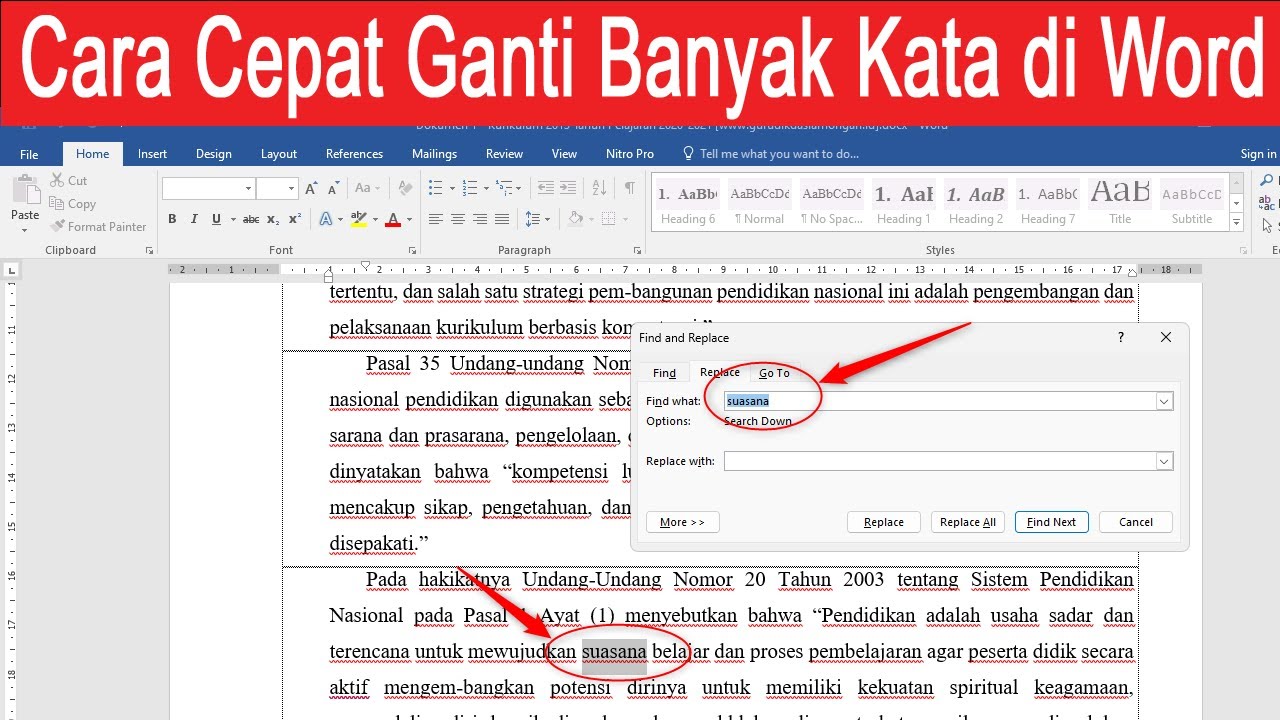
Pelajari cara mengganti satu kata di Word berubah semua dengan fitur Find and Replace. Ikuti langkah mudah ini untuk edit dokumen cepat dan efisien.
 Byadmin
Pernahkah Anda mengetik dokumen panjang dan menyadari ada satu kata yang salah berulang kali? Jangan khawatir, ada cara mengganti satu kata di Word berubah semua secara otomatis.
Fitur Find and Replace di Microsoft Word adalah solusi paling ampuh untuk mengatasi masalah ini. Anda tidak perlu mencari dan mengganti satu per satu kata yang salah secara manual.
Fitur Find and Replace memungkinkan Anda mengganti kata tertentu dengan kata baru dalam sekejap. Ini sangat berguna ketika Anda ingin memperbaiki ejaan atau kesalahan ketik yang terjadi berulang kali.
Untuk mengakses fitur ini, Anda bisa menggunakan pintasan keyboard Ctrl + H atau mencarinya di menu Home pada bagian Editing. Setelah itu, kotak dialog akan muncul dan Anda tinggal memasukkan kata yang ingin diganti.
Pertama, buka dokumen Microsoft Word Anda. Kemudian, tekan tombol Ctrl + H secara bersamaan untuk membuka jendela Find and Replace.
Di kolom Find what, ketik kata yang ingin Anda ganti. Di kolom Replace with, masukkan kata pengganti yang diinginkan. Klik tombol Replace All untuk mengganti semua kata tersebut sekaligus.
Fitur ini juga bisa digunakan untuk melihat jumlah kata yang akan diganti sebelum Anda mengeksekusinya. Dengan demikian, Anda bisa memastikan tidak ada perubahan yang tidak diinginkan.
Selain mengganti kata, seringkali Anda perlu melakukan cara mengubah bahasa di Word agar fitur pemeriksaan ejaan berfungsi optimal. Jika dokumen Anda menggunakan Bahasa Indonesia, pastikan bahasa pengaturan sudah sesuai.
Untuk mengubah bahasa, buka menu Review lalu klik Language. Pilih Set Proofing Language dan cari Bahasa Indonesia dalam daftar. Setelah itu, fitur spelling and grammar akan mendeteksi kesalahan ejaan secara akurat.
Jika Bahasa Indonesia belum tersedia, Anda perlu mengunduh paket bahasa tambahan dari situs resmi Microsoft. Proses ini cukup mudah dan hanya memakan waktu beberapa menit.
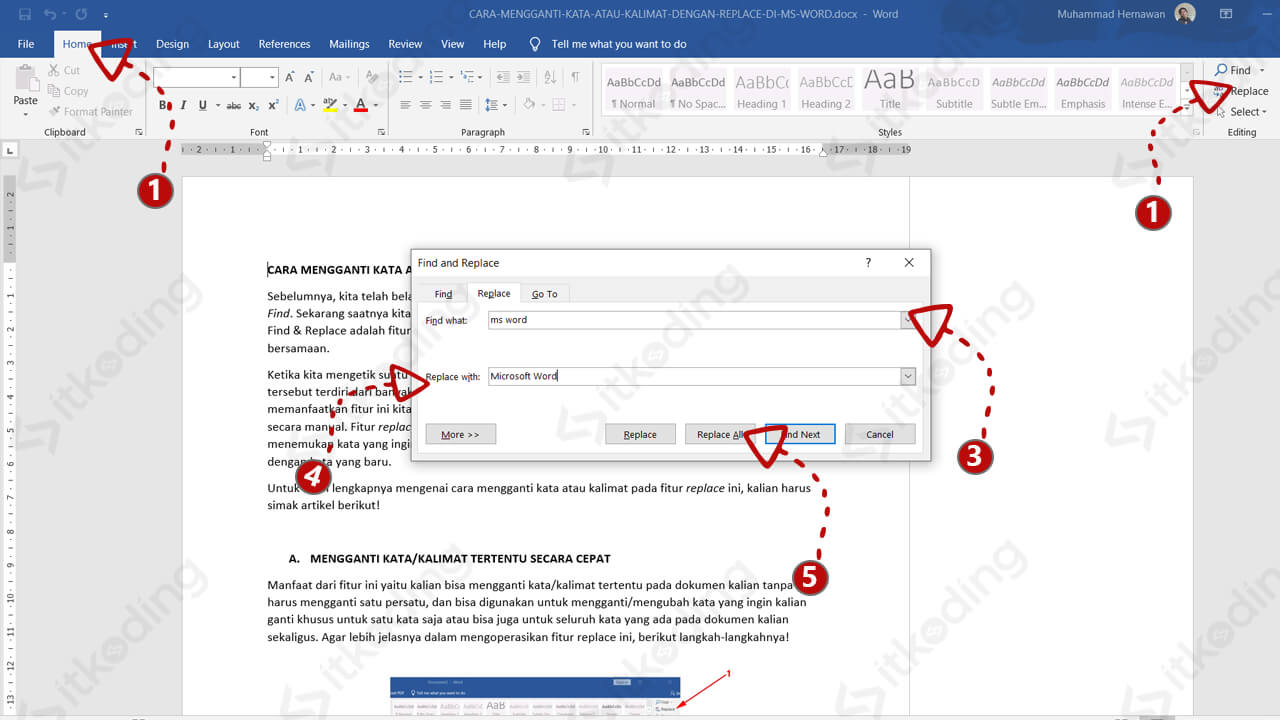
Setelah bahasa diatur, fitur spelling and grammar akan menandai kata-kata yang salah eja dengan garis bawah merah. Anda bisa mengklik kanan kata tersebut untuk melihat saran perbaikan.
Fitur ini juga membantu Anda untuk cara cek jumlah kata di Word secara otomatis. Informasi jumlah kata bisa dilihat di bilah status bagian bawah layar. Dengan begitu, Anda bisa memantau panjang dokumen dengan mudah.
Untuk mengecek typo secara menyeluruh, Anda bisa menggunakan menu Review dan klik Spelling & Grammar. Word akan memeriksa seluruh dokumen dari awal hingga akhir dan menawarkan perbaikan untuk setiap kesalahan.
Kadang kala, Anda mungkin mengalami masalah kenapa Word ga bisa di edit saat ingin mengganti kata. Hal ini biasanya terjadi karena dokumen dalam mode Read Only atau terkunci.
Solusinya, periksa apakah dokumen dilindungi dengan cara masuk ke menu Review dan klik Restrict Editing. Jika ada, klik Stop Protection untuk membuka kunci dokumen. Setelah itu, Anda bisa melakukan pengeditan seperti biasa.
Penyebab lain bisa karena dokumen dalam format PDF atau gambar yang tidak bisa diedit langsung. Pastikan Anda menyimpan dokumen dalam format .docx agar semua fitur pengeditan berfungsi penuh.
Bagi penulis atau akademisi, fitur cek jumlah suku kata di Word bisa sangat membantu untuk analisis teks. Meskipun Word tidak memiliki fitur bawaan untuk menghitung suku kata, Anda bisa menggunakan add-in atau rumus manual.
Alternatif lain, Anda bisa menggunakan fitur Word Count yang menampilkan jumlah karakter, kata, dan paragraf. Dari data tersebut, Anda bisa memperkirakan jumlah suku kata secara kasar jika diperlukan.
Mengganti satu kata di Word berubah semua adalah trik sederhana namun sangat efektif untuk menghemat waktu. Dengan menguasai Find and Replace, Anda bisa memperbaiki dokumen dengan cepat dan akurat.
Jangan lupa untuk selalu mengatur bahasa dokumen agar fitur pemeriksaan ejaan berfungsi maksimal. Dengan demikian, kualitas tulisan Anda akan semakin profesional dan bebas dari kesalahan.