Address
304 North Cardinal St.
Dorchester Center, MA 02124
Work Hours
Monday to Friday: 7AM - 7PM
Weekend: 10AM - 5PM
Address
304 North Cardinal St.
Dorchester Center, MA 02124
Work Hours
Monday to Friday: 7AM - 7PM
Weekend: 10AM - 5PM

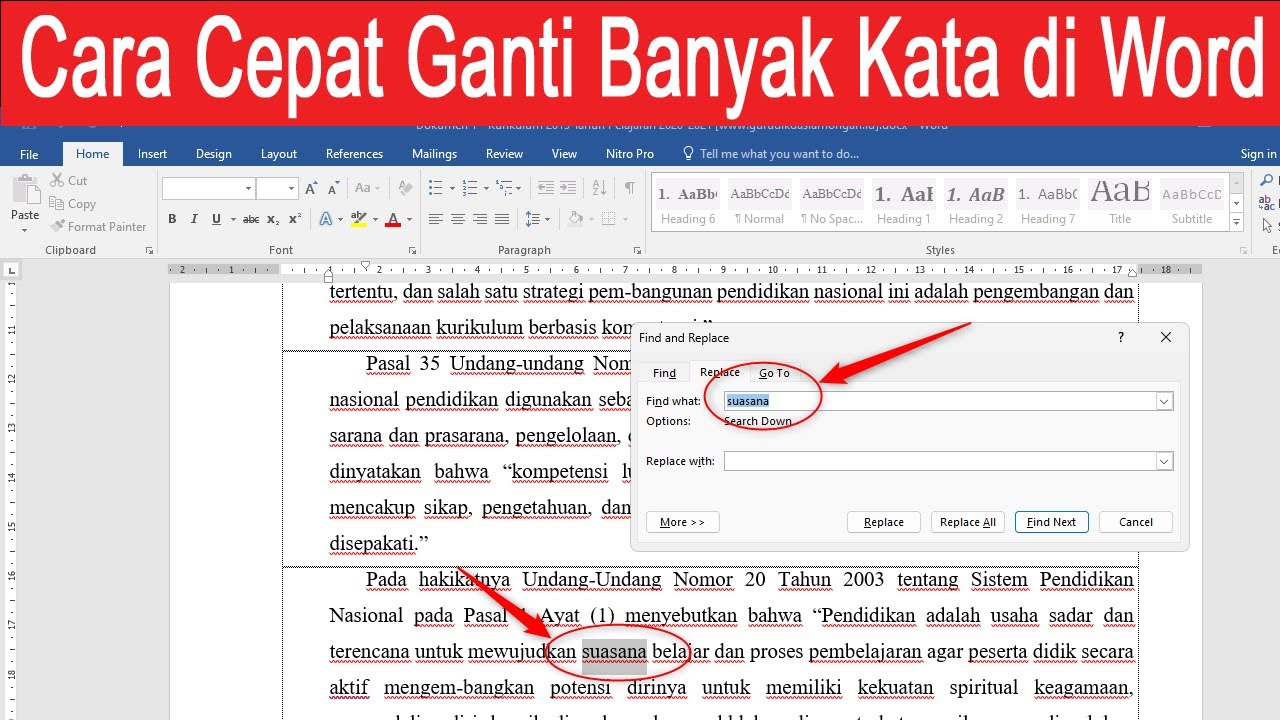
Pelajari 7 cara mudah mengubah 1 kata di microsoft word dengan fitur Find and Replace, wildcard, dan makro. Hemat waktu dan buat dokumen rapi tanpa ribet.
 Byadmin
Pernahkah Anda mengetik dokumen panjang lalu menyadari ada satu kata yang salah di seluruh halaman? mengubah satu per satu tentu sangat membuang waktu. Untungnya, Microsoft Word memiliki fitur praktis yang bisa mengganti kata tertentu secara otomatis.
Fitur ini bernama Find and Replace yang bekerja seperti mesin pencari cerdas. Anda hanya perlu memasukkan kata yang ingin diganti, lalu Word akan menemukan dan menggantinya dalam sekejap. Berikut adalah tujuh cara mudah untuk mengubah satu kata di Microsoft Word tanpa perlu repot menyunting manual.
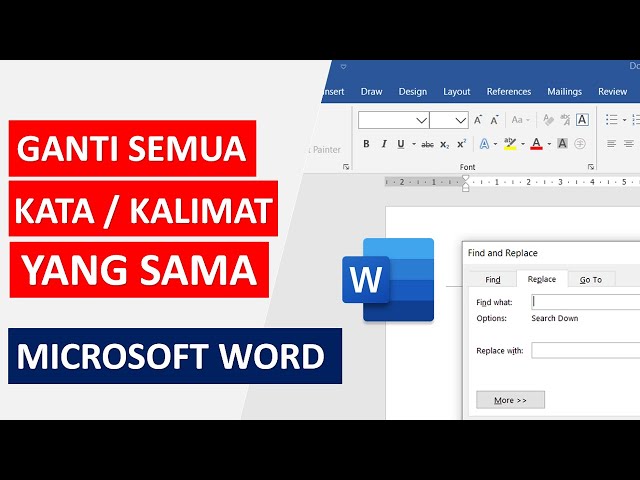
Cara paling dasar adalah dengan menekan tombol Ctrl + H di keyboard. Sebuah kotak dialog akan muncul dengan dua kolom: Find what dan Replace with.
Ketikkan kata yang ingin Anda ganti di kolom pertama, lalu ketikkan kata pengganti di kolom kedua. Klik tombol Replace All untuk mengganti semua kata sekaligus, atau Replace untuk mengganti satu per satu.
Fitur ini sangat cocok jika Anda ingin melakukan cara mengubah 1 kata di microsoft word yang muncul berkali-kali dalam dokumen. Pastikan Anda mengecek hasilnya agar tidak ada kata yang salah terganti.
Kadang kata yang sama memiliki ejaan huruf kapital dan kecil yang berbeda. Untuk menghindari kesalahan, aktifkan opsi Match Case di menu More pada kotak Find and Replace.
Dengan opsi ini, Word hanya akan mencari kata dengan huruf kapital yang persis sama. Misalnya, kata “Buku” tidak akan terganti jika Anda mencari “buku”. Ini penting saat Anda ingin mengganti nama orang atau istilah khusus.
Fitur ini juga berguna ketika Anda sedang cara mencari kata yang sama di word dengan format huruf tertentu. Anda bisa menghemat waktu tanpa khawatir salah sasaran.
Jika kata yang ingin diganti memiliki variasi akhiran atau awalan, Anda bisa menggunakan wildcard. Aktifkan opsi Use wildcards di menu More, lalu gunakan simbol seperti atau ?.
Misalnya, Anda ingin mengganti semua kata yang diawali “ber” dan diikuti karakter apa pun. Cukup ketik “ber” di kolom Find what, lalu tentukan kata penggantinya di kolom Replace with.
Teknik ini sangat membantu saat Anda perlu cara mengubah ukuran gambar di word atau teks yang memiliki pola tertentu. Word akan secara otomatis menyesuaikan dengan pola yang Anda buat.
Tidak hanya teks, Anda juga bisa mengganti format kata seperti jenis font, ukuran, atau warna. Klik menu More, lalu pilih Format dan pilih Font. Tentukan format yang ingin dicari dan format penggantinya.
Fitur ini berguna jika Anda ingin merapikan dokumen yang memiliki gaya tulisan tidak konsisten. Anda bisa mengubah semua kata berwarna merah menjadi biru dalam satu langkah.
Teknik ini juga bisa digunakan untuk cara merapikan tulisan di word agar seragam. Dengan demikian, dokumen Anda terlihat profesional tanpa perlu mengedit satu per satu.
Kadang saat mengetik, kata terpotong di word karena kesalahan spasi atau pemformatan. Anda bisa menggunakan Find and Replace untuk memperbaikinya dengan mengganti spasi ganda menjadi spasi tunggal.
Cukup ketik dua kali spasi di kolom Find what dan satu kali spasi di kolom Replace with. Lakukan penggantian berulang hingga semua spasi ganda hilang.
Cara ini juga efektif untuk mengatasi masalah cara agar spasi di word tidak jauh. Dokumen Anda akan terlihat rapi tanpa celah kosong yang mengganggu.
Meski fitur ini tidak langsung mengganti kata, Anda bisa menggunakannya untuk menghitung kemunculan kata tertentu. Fitur ini memudahkan Anda untuk cara mengetahui jumlah kata pada word sebelum memutuskan untuk menggantinya.
Cukup ketik kata yang ingin dicari di kolom Find what, lalu klik Find In dan pilih Main Document. Word akan menampilkan jumlah kata yang ditemukan beserta highlight-nya.
Informasi ini membantu Anda memutuskan apakah perlu mengganti kata tersebut atau tidak. Anda bisa menghemat waktu dengan hanya mengganti kata yang benar-benar perlu diubah.
Jika Anda sering mengganti kata yang sama di banyak dokumen, simpan pengaturan Replace sebagai makro. Buka tab View, pilih Macros, lalu rekam langkah-langkah Find and Replace yang biasa Anda lakukan.
Setelah tersimpan, Anda bisa menjalankan makro tersebut kapan saja untuk dokumen baru. Ini sangat efisien untuk pekerjaan berulang seperti mengganti istilah teknis atau memperbaiki ejaan nama.
Dengan makro, Anda tidak perlu mengulangi langkah manual setiap kali ingin cara mengubah 1 kata di microsoft word. Cukup satu klik, semua kata berubah otomatis.
Mengubah satu kata di Microsoft Word tidak perlu rumit dengan fitur Find and Replace yang lengkap. Mulai dari penggantian teks biasa hingga pola rumit dengan wildcard, semuanya bisa dilakukan dalam hitungan detik.
Gunakan tips di atas untuk menghemat waktu dan tenaga saat menyunting dokumen. Dengan praktik rutin, Anda akan mahir menggunakan fitur ini dan dokumen Anda selalu rapi tanpa kesalahan.