Address
304 North Cardinal St.
Dorchester Center, MA 02124
Work Hours
Monday to Friday: 7AM - 7PM
Weekend: 10AM - 5PM
Address
304 North Cardinal St.
Dorchester Center, MA 02124
Work Hours
Monday to Friday: 7AM - 7PM
Weekend: 10AM - 5PM

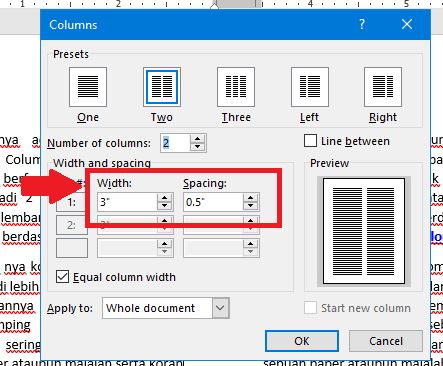
Pelajari 5 cara ngeblok kolom di word dengan mudah menggunakan mouse, keyboard, dan menu. Cocok untuk pemula yang ingin merapikan kolom di word dengan cepat.
 Byadmin
Memblok kolom di Microsoft Word adalah keterampilan dasar yang sangat berguna saat mengedit dokumen. Dengan menguasai cara ngeblok kolom di Word, Anda bisa memformat teks atau tabel secara lebih efisien. Artikel ini akan memandu Anda melalui lima langkah praktis yang bisa langsung diterapkan, baik untuk pemula maupun pengguna tingkat lanjut.
Cara paling sederhana adalah dengan mengklik dan menyeret mouse di sepanjang kolom yang ingin dipilih. Letakkan kursor di awal kolom, lalu tekan dan tahan tombol kiri mouse sambil menarik ke arah bawah atau samping.
Pastikan Anda memilih area yang berbentuk persegi panjang, bukan sebaris teks biasa. Teknik ini sangat efektif jika Anda hanya perlu memblok beberapa baris dalam satu kolom.
Jika Anda ingin memblok kolom teks yang tidak beraturan, gunakan kombinasi tombol Alt. Tahan tombol Alt di keyboard, lalu klik dan seret mouse untuk membentuk seleksi persegi panjang.
Fitur ini sangat membantu saat merapikan kolom di word atau saat Anda perlu menyalin data dari tabel ke dalam format teks. Cobalah untuk mempraktekkannya agar lebih terbiasa.
Untuk tabel, blok kolom bisa dilakukan dengan mudah. Arahkan kursor ke batas atas kolom hingga muncul panah hitam ke bawah, lalu klik satu kali untuk memilih seluruh kolom. Anda juga bisa klik dan seret untuk memilih beberapa kolom sekaligus.
Setelah kolom terblok, Anda bisa menerapkan format seperti cara membuat dua kolom di word atau mengubah warna latar. Langkah ini juga berguna saat cara menghapus kolom di word dengan cepat menggunakan tombol Delete.
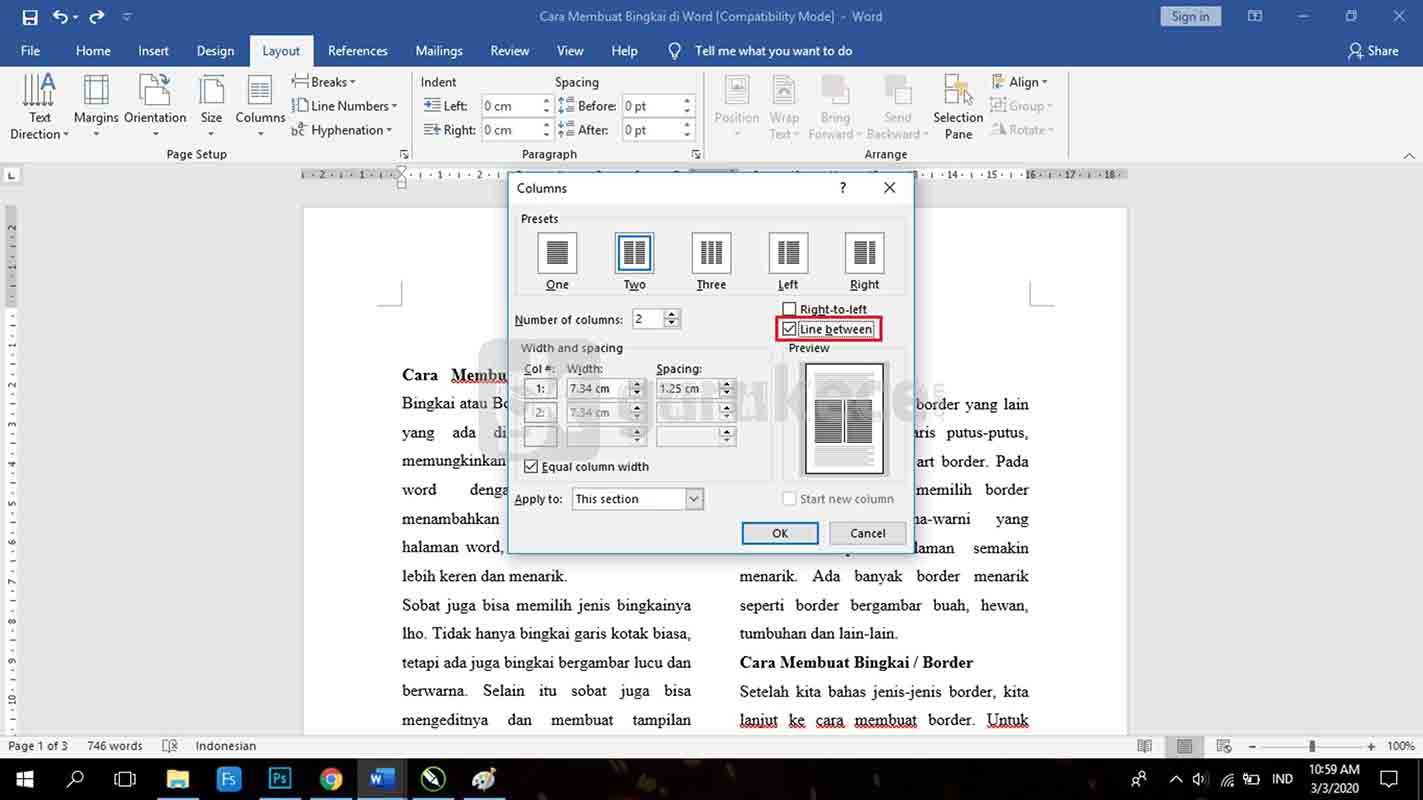
Jika tabel Anda kompleks, gunakan tab Layout yang muncul setelah tabel diklik. Di bagian Table group, klik Select lalu pilih Select Column. Opsi ini memungkinkan Anda memilih kolom tanpa harus mengklik mouse secara manual.
Metode ini sangat akurat untuk cara membuat kolom di word dalam konteks tabel. Setelah kolom terpilih, Anda bisa mengatur lebar atau menggabungkan sel dengan mudah.
Bagi Anda yang suka bekerja cepat, gunakan shortcut keyboard. Tempatkan kursor di sel pertama kolom yang ingin dipilih, lalu tekan Ctrl+Shift+panah bawah untuk memilih ke bawah, atau Ctrl+Shift+panah kanan untuk memilih ke samping dalam tabel.
Kombinasi ini sangat efisien saat Anda sering merapikan kolom tabel di word atau perlu menyalin data berulang kali. Latihlah agar jari Anda terbiasa dengan kombinasi tombol tersebut.
Menguasai cara ngeblok kolom di word akan mempercepat pekerjaan Anda, terutama saat mengelola dokumen panjang. Mulai dari seleksi manual hingga shortcut keyboard, setiap metode memiliki keunggulan tersendiri.
Cobalah kelima teknik di atas sesuai dengan kebutuhan Anda. Dengan latihan rutin, Anda akan semakin mahir dalam mengedit dan memformat kolom teks atau tabel di Microsoft Word untuk tahun 2026 dan seterusnya.