Ubah Dokumen Word Anda Menjadi A5 dengan Mudah: Panduan Lengkap 1.200 Kata
Dalam dunia percetakan dan publikasi, ukuran kertas memegang peranan penting. Salah satu ukuran yang populer, terutama untuk brosur, selebaran, atau buku saku, adalah A5. Jika Anda memiliki dokumen yang dibuat dalam format standar seperti A4 di Microsoft Word dan ingin mengubahnya menjadi A5, artikel ini akan menjadi panduan komprehensif Anda. Dengan panduan langkah demi langkah yang detail, Anda akan mampu melakukan konversi ini dengan mudah dan efisien.
Mengapa Memilih Format A5?
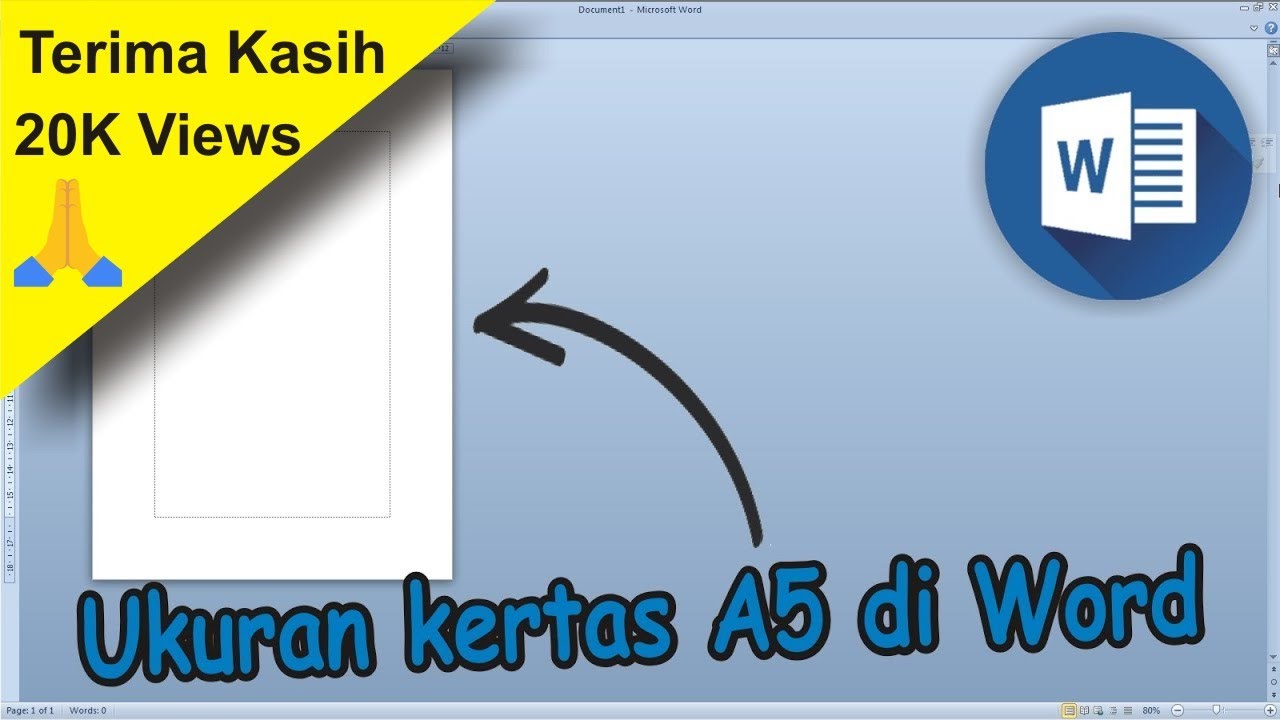
Sebelum kita masuk ke teknisnya, mari kita pahami mengapa format A5 begitu diminati. A5 memiliki dimensi 148 x 210 milimeter (atau sekitar 5.8 x 8.3 inci). Ukurannya yang ringkas menjadikannya ideal untuk:
- Brosur dan Selebaran: Ukuran A5 sangat cocok untuk informasi yang ringkas namun padat, mudah dibagikan, dan nyaman digenggam.
- Buku Saku dan Jurnal: Bagi penulis independen atau penerbit kecil, A5 menawarkan ukuran yang portabel dan terjangkau untuk publikasi.
- Agenda dan Catatan: Ukuran yang tidak terlalu besar memungkinkan pengguna untuk membawa agenda atau buku catatan ke mana saja dengan mudah.
- Kartu Undangan atau Ucapan: A5 dapat dipotong menjadi dua untuk menghasilkan kartu ucapan atau undangan yang elegan.
- Efisiensi Ruang: Dalam konteks pencetakan, dua halaman A5 dapat dicetak berdampingan pada satu lembar kertas A4, menghemat biaya kertas.
Mempersiapkan Dokumen Word Anda untuk Konversi ke A5
Sebelum memulai proses konversi, penting untuk melakukan beberapa persiapan agar hasil akhirnya optimal. Mengabaikan langkah-langkah ini dapat menyebabkan teks terpotong, gambar bergeser, atau tata letak yang berantakan.
-
Periksa Tata Letak Dokumen Anda: Apakah dokumen Anda memiliki tata letak yang kompleks? Apakah ada banyak kolom, gambar yang mengambang (floating images), atau tabel yang rumit? Semakin sederhana tata letak, semakin mudah konversinya. Jika Anda memiliki tata letak yang kompleks, mungkin Anda perlu sedikit menyesuaikannya setelah konversi.
-
Periksa Ukuran Font dan Margin: Ukuran font yang terlalu kecil pada A4 mungkin akan menjadi sangat kecil pada A5. Sebaliknya, margin yang lebar pada A4 bisa memakan terlalu banyak ruang pada A5. Perhatikan hal ini saat melakukan penyesuaian.
-
Periksa Gambar dan Elemen Grafis: Pastikan gambar Anda memiliki resolusi yang cukup tinggi. Saat ukuran kertas mengecil, detail gambar juga akan terlihat lebih jelas. Jika gambar Anda beresolusi rendah, mereka mungkin terlihat pecah saat dicetak dalam ukuran A5.
-
Simpan Salinan Dokumen Asli: Ini adalah langkah krusial! Selalu simpan salinan dokumen asli Anda sebelum melakukan perubahan besar. Ini akan menjadi jaring pengaman jika terjadi kesalahan atau jika Anda ingin kembali ke format asli.
Langkah-Langkah Mengubah Dokumen Word ke Format A5
Sekarang, mari kita masuk ke inti dari artikel ini: cara mengubah dokumen Word Anda ke format A5. Proses ini melibatkan penyesuaian ukuran halaman dan margin.
Metode 1: Mengubah Ukuran Halaman Langsung di Microsoft Word
Ini adalah cara paling umum dan direkomendasikan untuk melakukan konversi.
Langkah 1: Buka Dokumen Anda di Microsoft Word
Nyalakan komputer Anda, buka Microsoft Word, dan kemudian buka dokumen yang ingin Anda ubah ke format A5.
Langkah 2: Akses Pengaturan Tata Letak Halaman (Page Layout)
Di bilah menu atas Microsoft Word, cari tab Layout (atau Page Layout pada versi Word yang lebih lama). Klik tab ini untuk menampilkan opsi tata letak halaman.
Langkah 3: Pilih Ukuran Halaman (Page Size)
Di dalam tab Layout, Anda akan menemukan grup opsi yang disebut Page Setup. Di dalamnya, cari tombol Size (atau Ukuran). Klik tombol Size ini.
Langkah 4: Pilih Ukuran A5 atau Atur Secara Manual
Jendela dropdown akan muncul menampilkan berbagai pilihan ukuran kertas standar. Cari A5.
- Jika A5 Tersedia: Pilih A5. Microsoft Word akan secara otomatis menyesuaikan ukuran halaman dokumen Anda ke dimensi A5.
-
Jika A5 Tidak Tersedia: Jangan khawatir! Anda dapat menambahkannya secara manual. Pilih More Paper Sizes… (atau Ukuran Kertas Lainnya…).
Di jendela Page Setup yang baru, pastikan Anda berada di tab Paper (atau Kertas).
- Pada bagian Paper size: (atau Ukuran Kertas:), pilih Custom Size (atau Ukuran Kustom).
- Di kolom Width: (atau Lebar:), masukkan 14.8 cm (atau 5.8 in).
- Di kolom Height: (atau Tinggi:), masukkan 21 cm (atau 8.3 in).
Klik OK untuk menyimpan pengaturan ukuran kustom Anda.
Langkah 5: Sesuaikan Margin
Setelah ukuran halaman diubah, margin Anda mungkin perlu disesuaikan. Margin yang terlalu lebar pada A5 akan mengurangi ruang teks Anda secara signifikan.
- Masih di tab Layout, dalam grup Page Setup, klik tombol Margins (atau Margin).
- Pilih salah satu preset margin yang tersedia (misalnya, Normal, Narrow, Moderate) atau pilih Custom Margins… (atau Margin Kustom…) untuk mengatur nilai margin secara spesifik.
- Untuk format A5, margin yang lebih sempit seringkali lebih disukai untuk memaksimalkan ruang teks. Pertimbangkan margin sekitar 1.0 cm hingga 1.5 cm untuk bagian atas, bawah, kiri, dan kanan.
- Perhatikan juga opsi Gutter (atau Jilid) jika Anda berencana untuk menjilid dokumen Anda. Gutter adalah ruang tambahan di margin jilid untuk mengakomodasi pengikatan.
- Klik OK setelah Anda selesai mengatur margin.
Langkah 6: Tinjau dan Sesuaikan Tata Letak
Ini adalah langkah terpenting setelah mengubah ukuran halaman dan margin. Dokumen Anda sekarang dalam format A5, tetapi tata letak mungkin perlu sedikit penyesuaian.
- Teks: Periksa apakah ada teks yang terpotong di akhir halaman atau terpaksa pindah ke halaman berikutnya secara tidak proporsional. Anda mungkin perlu menyesuaikan pemecahan baris (line breaks) atau menambahkan/menghapus paragraf.
- Gambar dan Objek: Gambar, bentuk, dan objek lainnya mungkin perlu diposisikan ulang. Jika gambar Anda diatur agar mengalir dengan teks (in line with text), mereka akan bergeser dengan teks. Namun, jika gambar Anda "mengambang" (floating) di belakang atau di depan teks, Anda mungkin perlu memindahkannya secara manual. Klik gambar, lalu gunakan opsi "Wrap Text" (Teks Membungkus) untuk mengatur posisinya relatif terhadap teks.
- Tabel: Periksa tabel Anda. Lebar kolom mungkin perlu disesuaikan agar sesuai dengan lebar halaman A5. Anda bisa menyeret tepi kolom untuk mengubah ukurannya.
- Header dan Footer: Pastikan teks di header dan footer Anda masih terlihat jelas dan tidak terpotong. Anda mungkin perlu menyesuaikan ukuran font atau posisinya.
- Nomor Halaman: Periksa apakah nomor halaman masih terlihat dan posisinya sesuai.
Langkah 7: Simpan Dokumen Anda
Setelah Anda puas dengan tata letak dan penyesuaian yang telah dilakukan, jangan lupa untuk menyimpan dokumen Anda. Sebaiknya simpan dengan nama file baru untuk membedakannya dari dokumen A4 asli. Misalnya, jika dokumen asli Anda bernama "Laporan.docx", Anda bisa menyimpannya sebagai "Laporan_A5.docx".
Metode 2: Mengonversi ke PDF dan Mengatur Ukuran Kertas Saat Mencetak (Kurang Direkomendasikan untuk Pengeditan)
Metode ini lebih cocok jika Anda hanya ingin mencetak dokumen ke kertas A5 tanpa perlu mengedit ulang tata letak secara signifikan di Word, atau jika Anda hanya ingin menghasilkan file PDF dengan ukuran A5. Namun, ini tidak mengubah dokumen Word asli menjadi A5 secara permanen.
Langkah 1: Simpan Dokumen Word Anda sebagai PDF
Buka dokumen Word Anda.
- Klik File > Save As (Simpan Sebagai).
- Pilih lokasi penyimpanan.
- Pada bagian Save as type: (Simpan sebagai tipe:), pilih *PDF (.pdf)**.
- Klik Save (Simpan).
Langkah 2: Buka File PDF di Pembaca PDF (misalnya Adobe Acrobat Reader)
Langkah 3: Akses Pengaturan Cetak
- Klik File > Print (Cetak).
Langkah 4: Pilih Printer dan Atur Ukuran Kertas
- Di jendela pengaturan cetak, pilih printer yang ingin Anda gunakan.
- Cari opsi Page Sizing & Handling (Ukuran & Penanganan Halaman) atau yang serupa.
- Di bawah Paper Size: (Ukuran Kertas:), pilih A5.
- Pilih opsi Actual Size (Ukuran Sebenarnya) atau Fit (Sesuaikan) tergantung pada kebutuhan Anda. Actual Size akan mencetak dokumen sesuai ukuran aslinya (yang sudah diubah ke A5 saat disimpan sebagai PDF, jika Anda sudah melakukannya di Word). Fit akan mencoba menyesuaikan dokumen ke halaman A5, yang mungkin sedikit memperkecil atau memperbesar konten.
- Jika Anda ingin mencetak dua halaman A5 berdampingan pada satu lembar A4, Anda mungkin perlu mencari opsi seperti "Multiple Pages per Sheet" (Beberapa Halaman per Lembar) dan mengaturnya ke "2" dengan orientasi "Landscape" (Lanskap) untuk kertas A4.
Kekurangan Metode 2:
- Anda tidak benar-benar mengubah dokumen Word menjadi A5. Anda hanya memanipulasi tampilan saat mencetak atau saat membuat PDF.
- Penyesuaian tata letak mungkin terbatas dan kurang fleksibel dibandingkan dengan mengedit langsung di Word.
- Jika Anda ingin mengedit kontennya lagi nanti, Anda harus kembali ke dokumen Word asli yang mungkin masih berformat A4.
Tips Tambahan untuk Konversi yang Sukses
- Gunakan Cetak Pratinjau (Print Preview): Sebelum mencetak atau menyimpan, selalu gunakan fitur cetak pratinjau di Word. Ini akan memberi Anda gambaran yang jelas tentang bagaimana dokumen Anda akan terlihat pada ukuran A5.
- Perhatikan Orientasi Halaman: Pastikan orientasi halaman (Potret atau Lanskap) sudah sesuai dengan kebutuhan Anda. Untuk A5, orientasi Potret (vertikal) lebih umum digunakan.
- Pertimbangkan Bleed dan Trim Marks: Jika dokumen Anda akan dicetak secara profesional, Anda mungkin perlu menambahkan area bleed (area tambahan di tepi halaman yang akan dipotong) dan trim marks (tanda pemotong). Ini biasanya diatur dalam pengaturan pencetakan lanjutan atau dengan menambahkan objek di tepi halaman.
- Uji Coba dengan Mencetak Beberapa Halaman: Jika Anda memiliki dokumen yang panjang, cetak beberapa halaman pertama untuk memastikan semuanya terlihat seperti yang diharapkan sebelum mencetak seluruh dokumen.
- Gunakan Gaya (Styles): Jika Anda belum menggunakan gaya untuk pemformatan teks (judul, subjudul, badan teks), sekaranglah saat yang tepat untuk mulai menggunakannya. Gaya memudahkan penyesuaian font, ukuran, dan spasi secara keseluruhan, yang sangat membantu saat mengubah ukuran halaman.
Kesimpulan
Mengubah dokumen Word dari format A4 ke A5 adalah proses yang relatif mudah jika Anda mengikuti langkah-langkah yang tepat. Dengan menyesuaikan ukuran halaman dan margin secara cermat, serta melakukan peninjauan tata letak yang teliti, Anda dapat memastikan bahwa dokumen Anda terlihat profesional dan siap untuk dicetak dalam ukuran A5. Ingatlah untuk selalu menyimpan salinan asli dokumen Anda sebelum melakukan perubahan, dan jangan ragu untuk bereksperimen dengan pengaturan yang berbeda sampai Anda mendapatkan hasil yang memuaskan. Dengan panduan ini, Anda kini memiliki pengetahuan yang dibutuhkan untuk menguasai konversi dokumen Word ke format A5 dengan percaya diri. Selamat mencoba!
>

 Byadmin